
Controle todas as reservas do seu condomínio e consulte-as a qualquer momento pelo app TownSq.
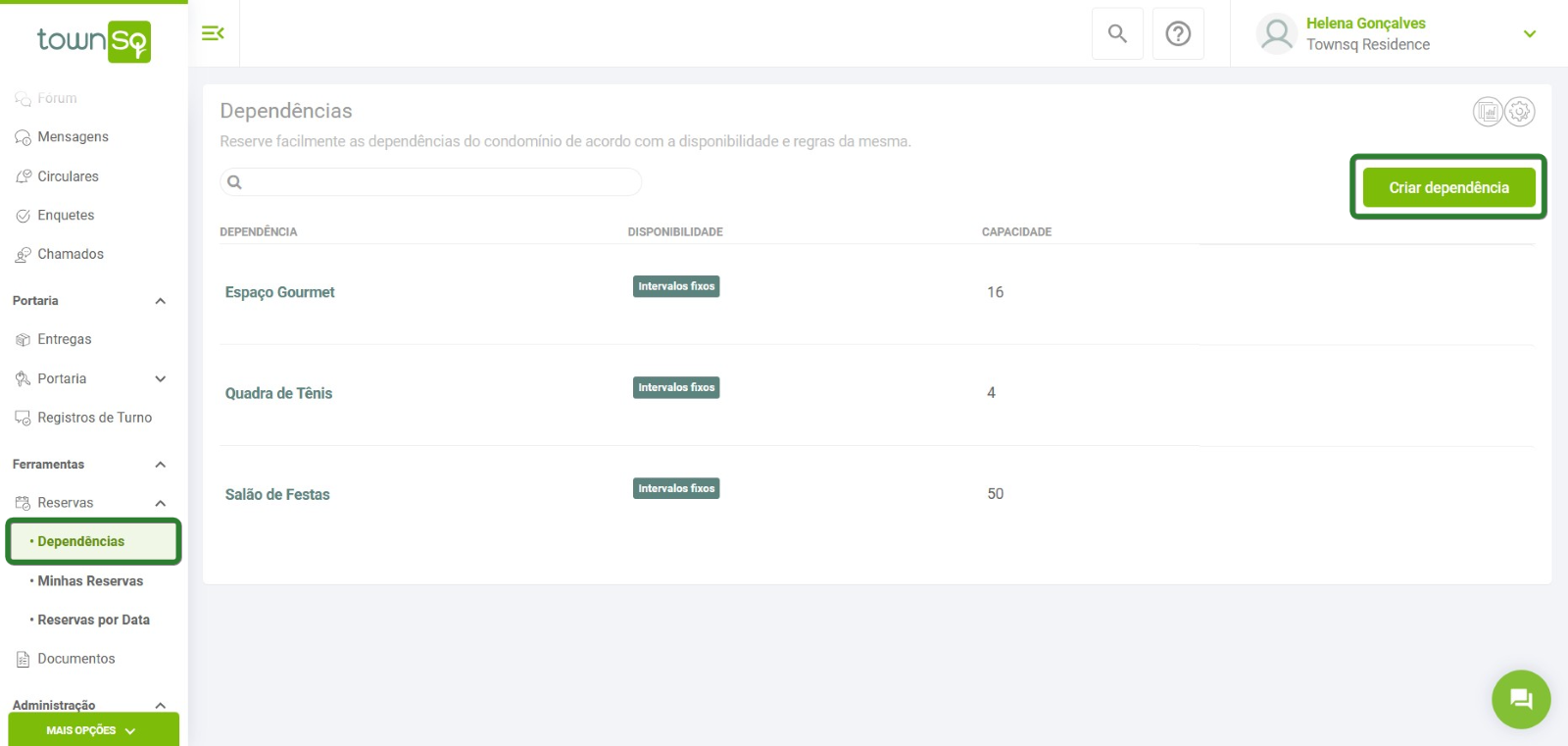
1. Para criar uma dependência, na barra lateral esquerda acesse Reservas, depois Dependências e clique em Criar dependência.
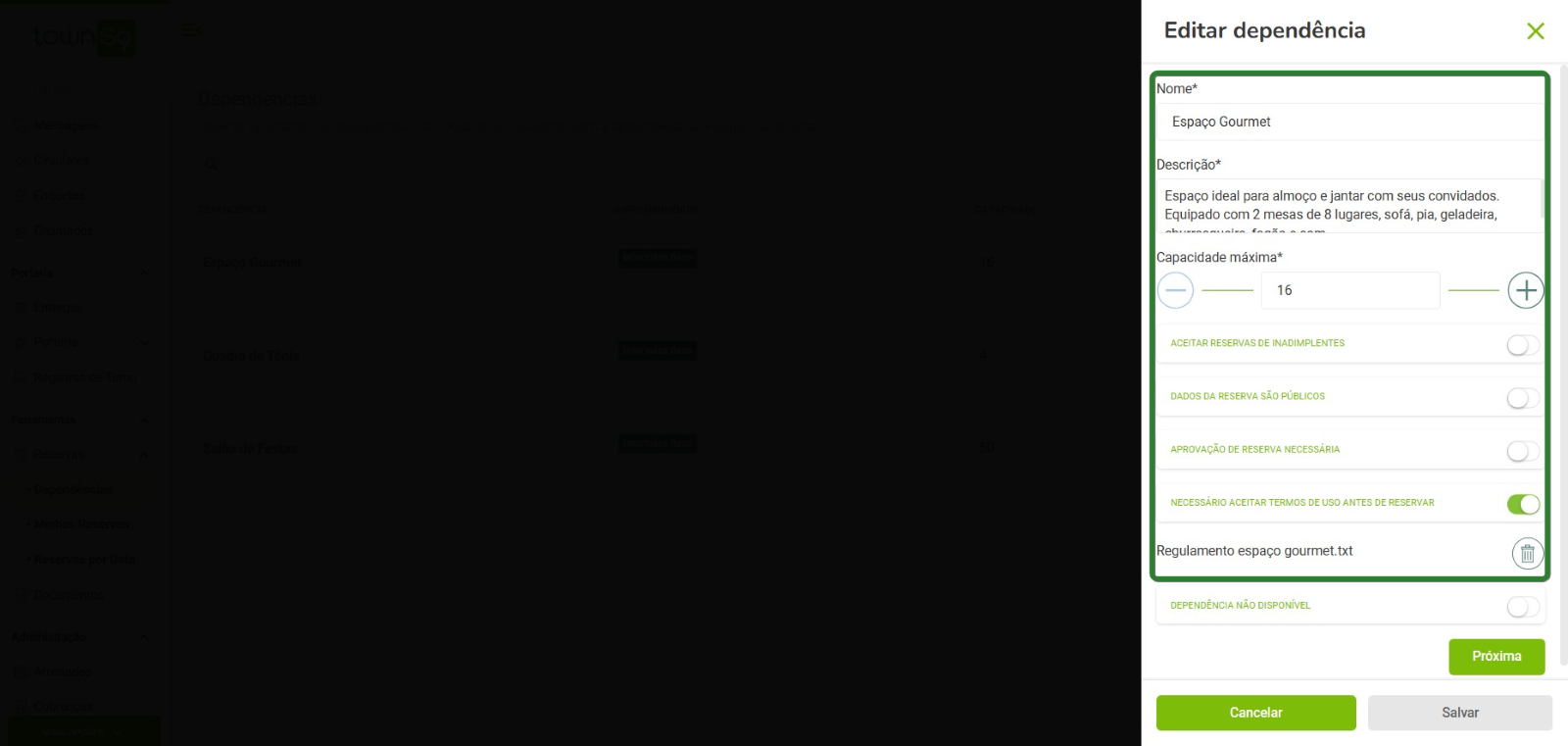
2. Preencha o Nome, Descrição e Capacidade máxima (obrigatórios). Você também pode ativar as tags de acordo com as regras da dependência.
Aceitar reservas de inadimplentes: o usuário inadimplente pode reservar a dependência?
Dados da reserva são públicos: os demais usuários podem visualizar quem reservou essa data e horário?
Aprovação de reserva necessária: o síndico precisa autorizar as reservas efetuadas nesta dependência antes de confirmar a reserva ao usuário?
Necessário aceitar os termos de uso antes de reservas (obrigatório anexar o termo de uso): os usuários que reservarem o espaço devem aceitar o termo de uso anexado ao agendar a reserva?
Dependência não disponível: está dependência não está disponível para receber reservas?
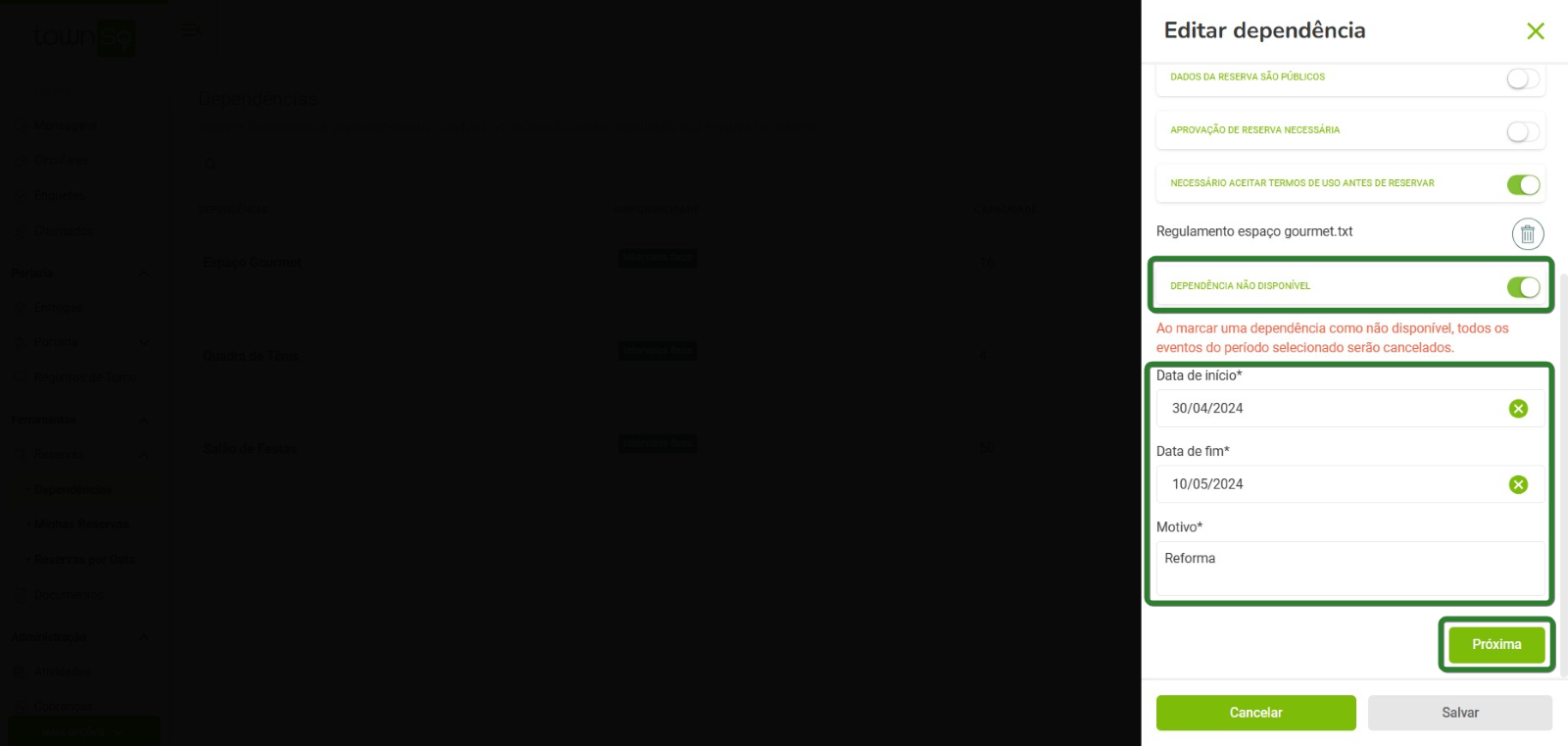
3. Caso queira, preencha o período de data que a dependência não estará disponível e o motivo do bloqueio. É possível cadastrar apenas 1 período de bloqueio.
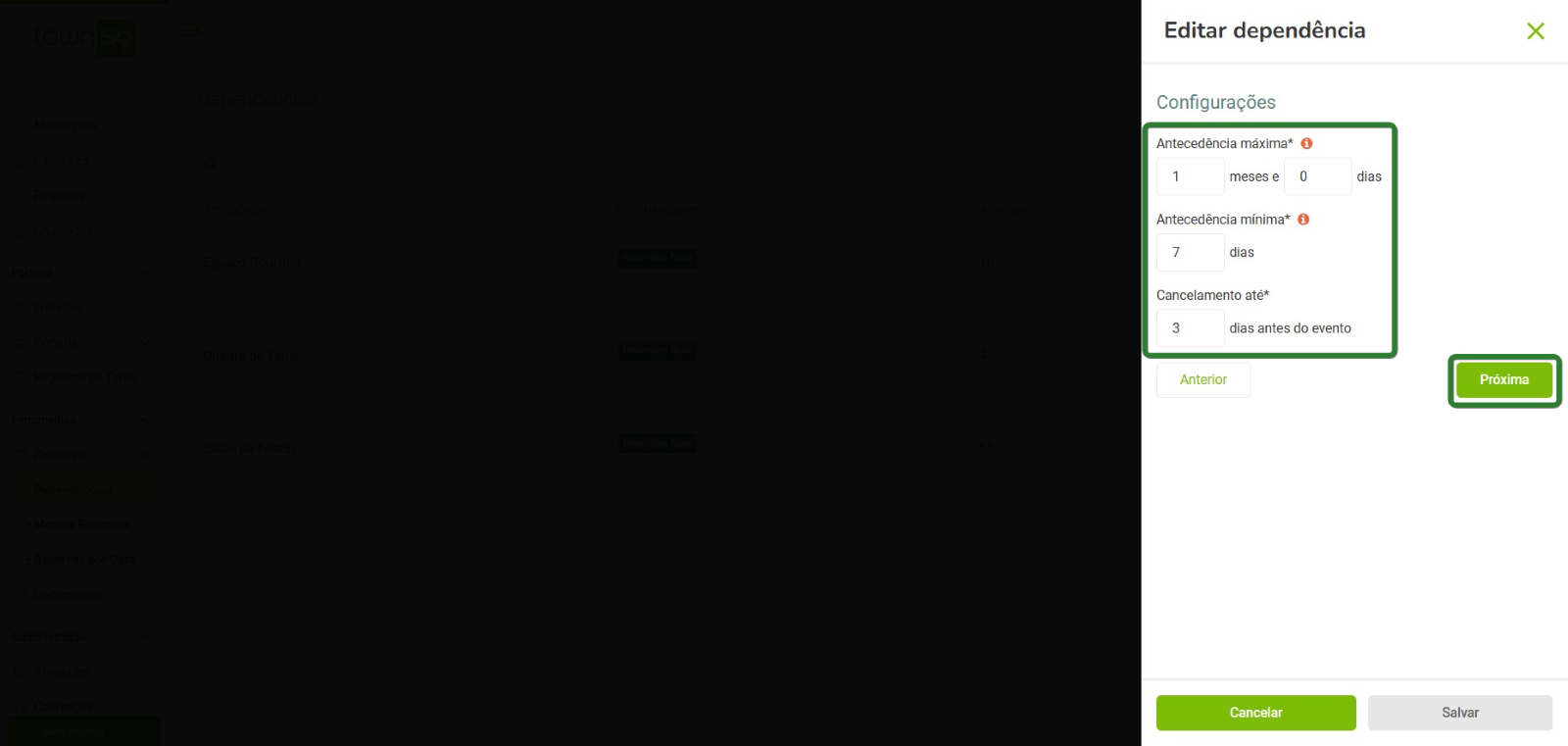
4. Clique em Próxima e determine a Antecedência Máxima, Mínima e Prazo de Cancelamento.
Antecedência máxima: qual o período máximo de antecedência em dias para realizar reservas?
Antecedência mínima: qual é a antecedência mínima em dias para realizar uma reserva
Cancelamento até: qual é a antecedência para cancelamento da reserva? Importante: Após o início do horário da reserva não é possível realizar o cancelamento.
5. Clique em Próxima e preencha a grade de horários e valores desta dependência. Caso queira, adicione mais horários clicando em Adicionar Período.
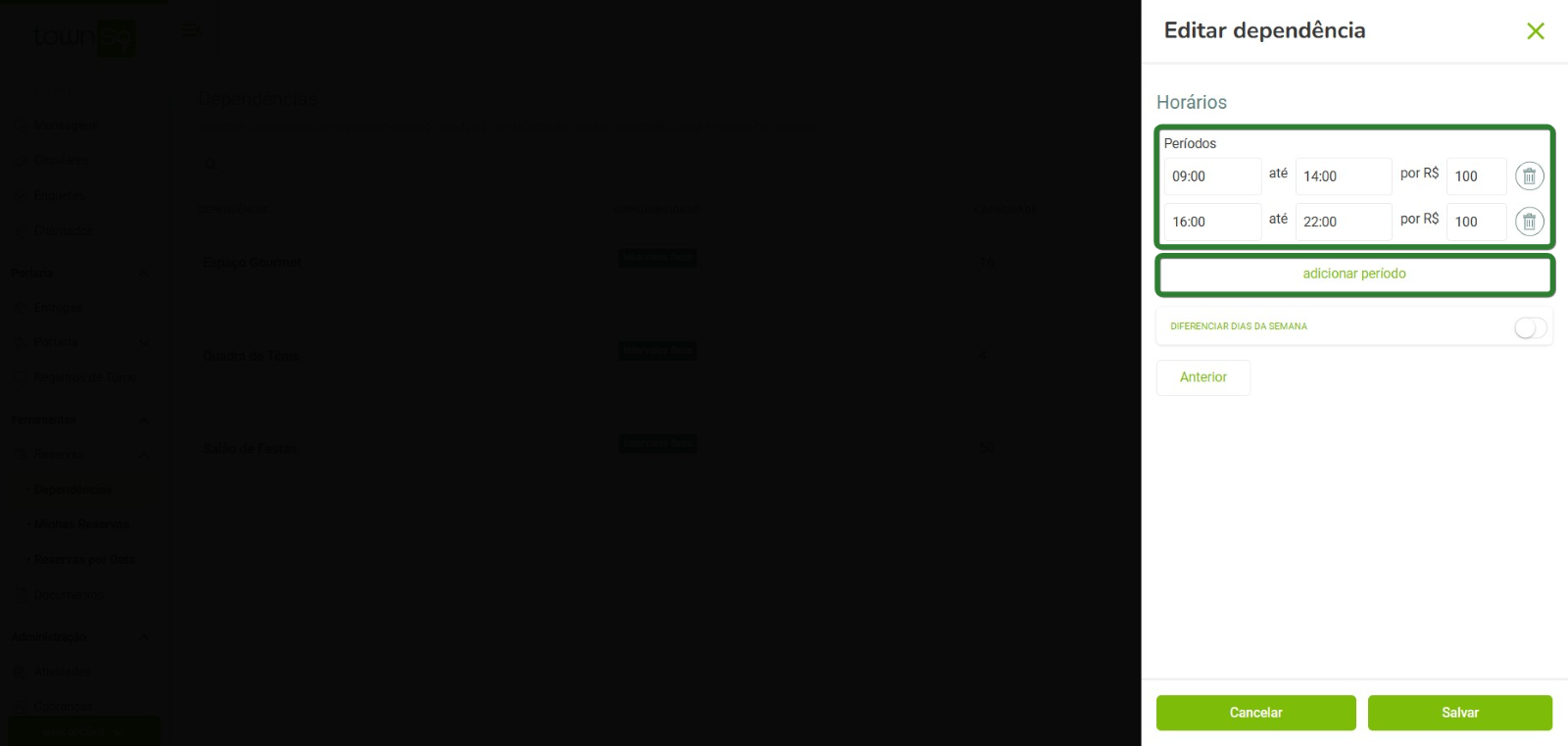
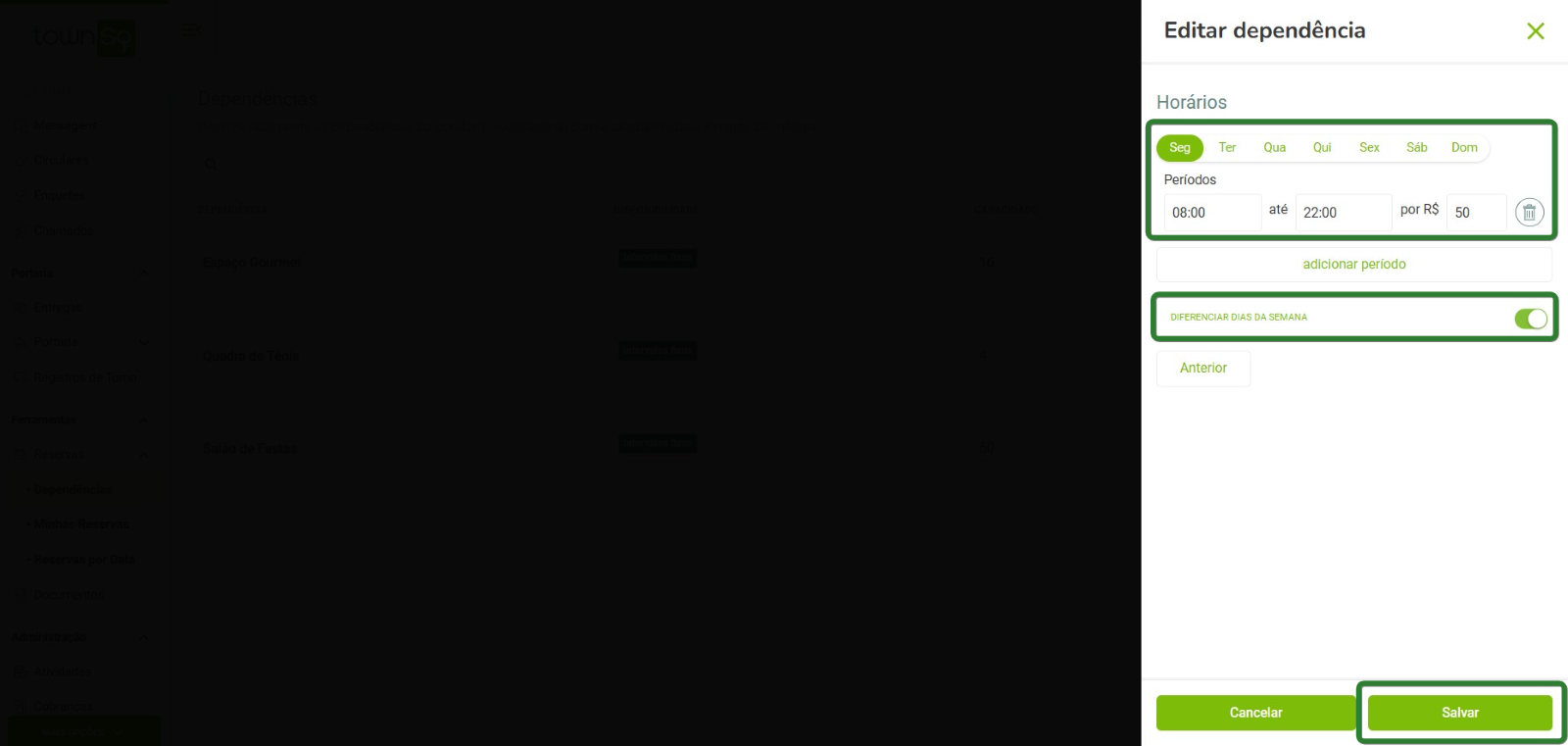
6. Caso a dependência possua horários e valores diferentes conforme o dia da semana, ative a tag Diferenciar dias da semana e adicione os períodos de horários e valores. Por fim, é só clicar em Salvar.
Para mais dúvidas, navegue pela nossa central de artigos ou entre em contato com o nosso time de suporte. #JuntosVivemosMelhor