
A funcionalidade de Portões permite que você controle e realize aberturas diretamente pelo TownSq, de forma simples e segura. Com esse recurso a portaria ganha mais agilidade no controle de acessos, além de maior organização e profissionalização na operação do dia a dia.
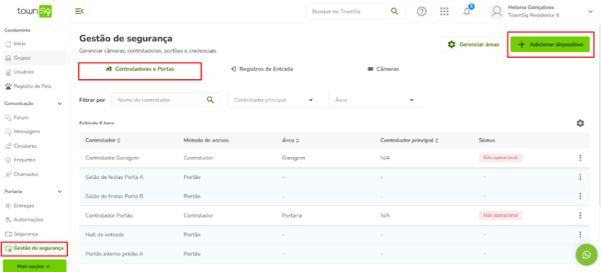
No menu lateral esquerdo (web), acesse “Portaria” > “Gestão de segurança”;
Escolha a aba “Controladores e Portas”;
Clique no botão “Adicionar dispositivo”, localizado no canto superior direito.
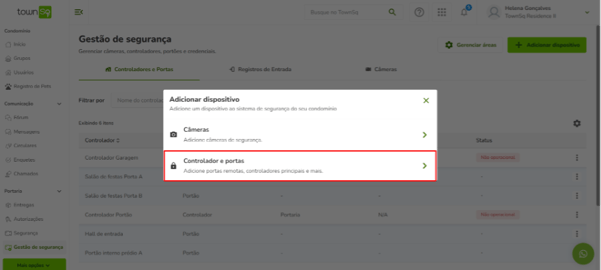
Selecione a opção "Controlador e portas - adicione portas remotas, controladores principais e mais "
Nesta etapa, você irá cadastrar e configurar o controlador de acesso, vinculando-o a uma área do condomínio.
Preencha as seguintes informações:
Nome do controlador de acesso: identifique o equipamento no sistema;
Atribuir à área: selecione uma das áreas previamente cadastradas (ex.: Portaria, Garagem, Academia);
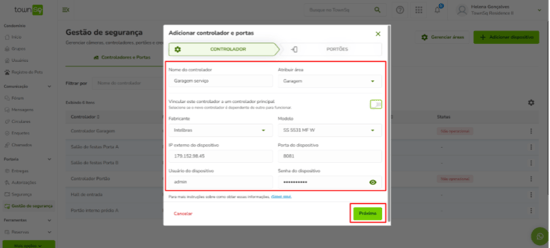
Agora, preencha as informações do dispositivo que será conectado ao sistema:
Fabricante: selecione o fabricante do controlador (ex.: Control ID, Hikvision, Intelbras ou Nice);
Modelo: informe o modelo do equipamento instalado;
IP externo do dispositivo: É o endereço que permite que a TownSq se conecte ao controlador pela rede. Esse IP geralmente é configurado pelo técnico ou pela empresa de segurança responsável pela instalação do equipamento;
1. Identificar o tipo de IP (ponto de partida)
• IP fixo
→ Pode usar diretamente o IP no cadastro
→ Segue para configuração de portas
• IP dinâmico
→ Necessário utilizar um serviço de DNS dinâmico (ex: No-IP ou similar)
1.1 DNS dinâmico (somente para IP dinâmico)
Gera um URL fixo apontando para um IP variável
Esse URL será utilizado no lugar do IP no TownSq
Observação: Plano gratuito do No-IP geralmente cobre 1 rede (1 domínio). Permite múltiplos dispositivos dentro da mesma rede. Para múltiplas redes (ex: operadoras diferentes), normalmente exige plano pago.
2. Configurar acesso externo (redirecionamento de portas)
Objetivo: permitir que dispositivos internos sejam acessados pela internet
Configurar port forwarding no roteador/firewall
Direcionar uma porta externa → IP interno do dispositivo
Exemplo:
Porta 1044 → Controlador 1
Porta 1045 → Controlador 2
3. Múltiplos dispositivos no mesmo IP/URL
É possível cadastrar vários dispositivos no mesmo IP/URL
Regra: cada dispositivo deve utilizar uma porta diferente
 IP/URL = compartilhado Porta = exclusiva por dispositivo4. Configuração das portas (dependência do fabricante)
O padrão de portas (HTTP, RTSP, etc.) varia conforme fabricante/modelo
Recomendação: consultar documentação técnica do equipamento
Importante: Direcionamento técnico
A configuração envolve conceitos de rede (ex: TCP/IP, NAT, port forwarding).
Para clientes não técnicos, recomenda-se que a configuração seja realizada pela empresa de segurança ou responsável pela infraestrutura de rede, a fim de evitar erro operacional, perda de acesso e retrabalho
Em resumo para casos de DNS dinâmico:
Para cadastrar no TownSq, se o IP for dinâmico, é preciso direcionar o link para o NOIP (ou equivalente). E depois tem que direcionar a porta.Perguntas de empresas de segurança.
Porta do dispositivo (HTTP): Define por qual porta o sistema se comunica com o controlador. A porta utilizada pode variar conforme o fabricante e a configuração do equipamento;
Usuário do dispositivo: Informe o usuário configurado no controlador;
Senha do dispositivo: São as credenciais configuradas no próprio controlador e permitem que a TownSq se autentique e envie comandos ao equipamento.
Atenção: Por segurança, essas informações devem ser fornecidas apenas por pessoas autorizadas pelo administrador ou síndico do condomínio.
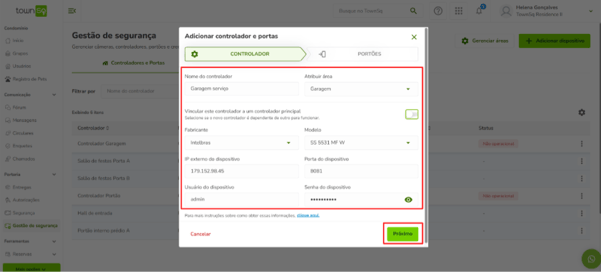
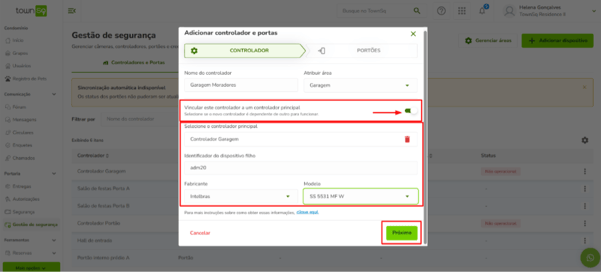
Cadastrando o controlador principal (opcional)
Você pode vincular este controlador a um controlador principal, caso ele dependa de outro para funcionar.
Se esta opção for ativada, preencha os dados do controlador dependente:
Selecione o controlador principal: escolha um controlador já cadastrado na plataforma;
Identificador do dispositivo filho: informe a senha do controlador;
Fabricante: insira o fabricante do controlador dependente;
Modelo: informe o modelo do equipamento.
Existem três tipos de controladores:
Controlador único: Opera de forma independente, sem controladores adicionais associados. Conecta-se diretamente ao sistema e pode ser vinculado a uma ou mais portas.
Controlador principal: O ponto de conexão principal do sistema. Ele gerencia um ou mais controladores secundários e pode ou não estar vinculado a uma porta.
Controlador filho: Vinculado a um controlador pai e conecta-se ao sistema através dele. Não pode conectar-se diretamente ao sistema e pode ser vinculado a uma ou mais portas.
Após preencher todas as informações, clique em “Próximo” para seguir para a etapa de configuração dos portões.
Para mais dúvidas, navegue pela nossa central de artigos ou entre em contato com o nosso time de suporte. #JuntosVivemosMelhor