
Dicas e atenções para realizar o processo sem problema:
- Acesso ao gov.br deve ter nível de segurança prata ou ouro;
- Documentos necessários: Ata atualizada e registrada em cartório, convenção assinada e registrada em cartório, CNH e comprovante de residência do novo síndico;
- Ata deve estar atualizada e registrada em cartório;
- Ao salvar a ata, convenção e DBE em uma pasta da área de trabalho, é importante não colocar caracteres especiais, pois na hora de juntar os documentos pode dar erro. A recomendação é salvar os documentos com os seguintes nomes: Ata, convenção e DBE
PASSO 1: PREENCHIMENTO DO DBE
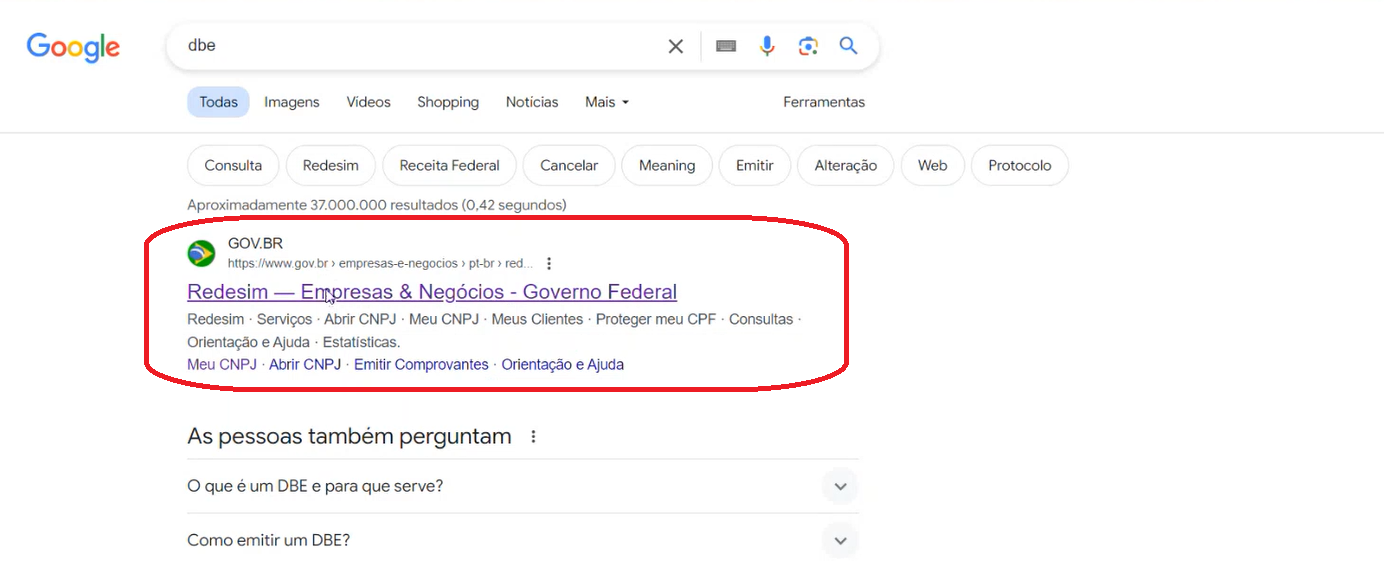
1.1. Deve-se preencher o Documento Básico de Entrada (DBE), que se encontra no seguinte endereço: https://www.gov.br/empresas-e-negocios/pt-br/redesim
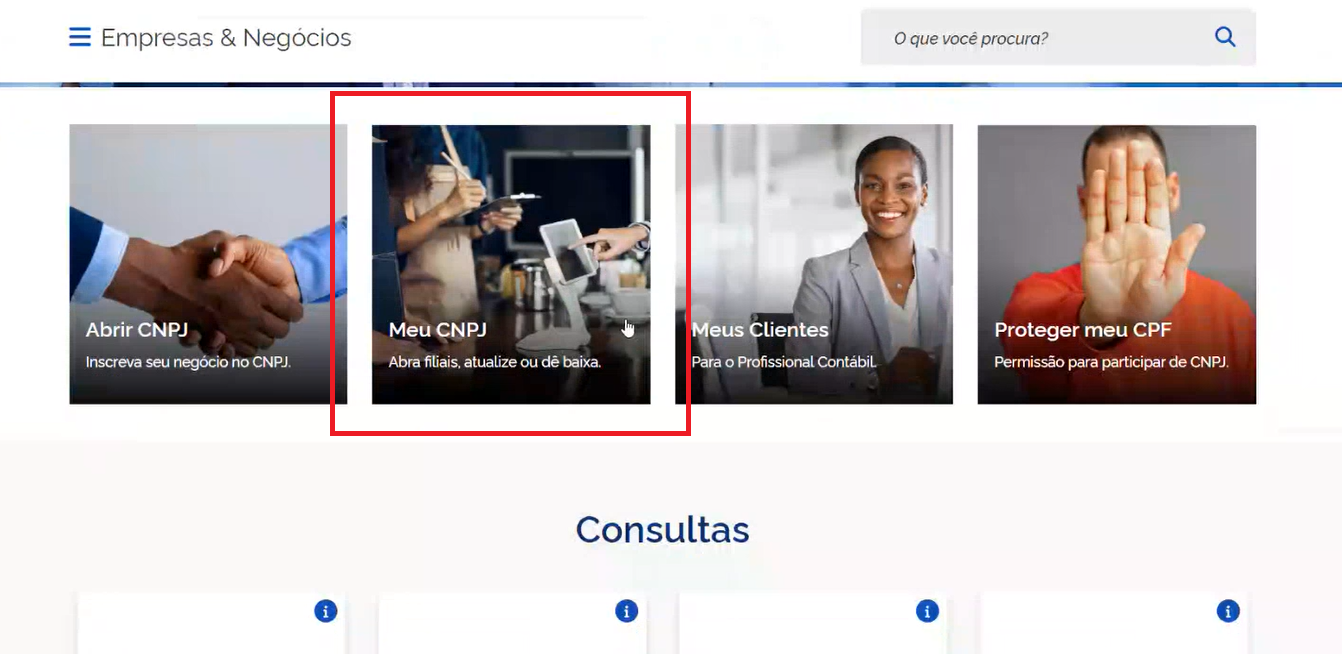
1.2. Selecionar “Meu CNPJ”
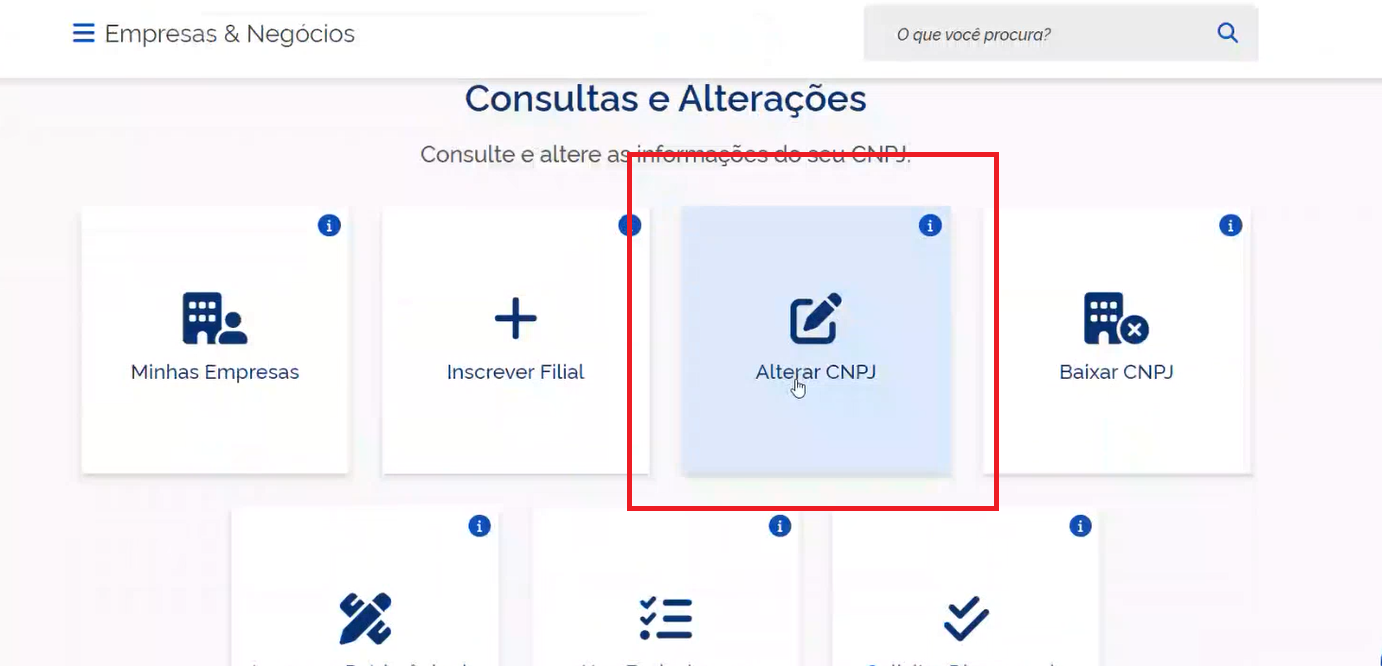
1.3. Alterar CNPJ
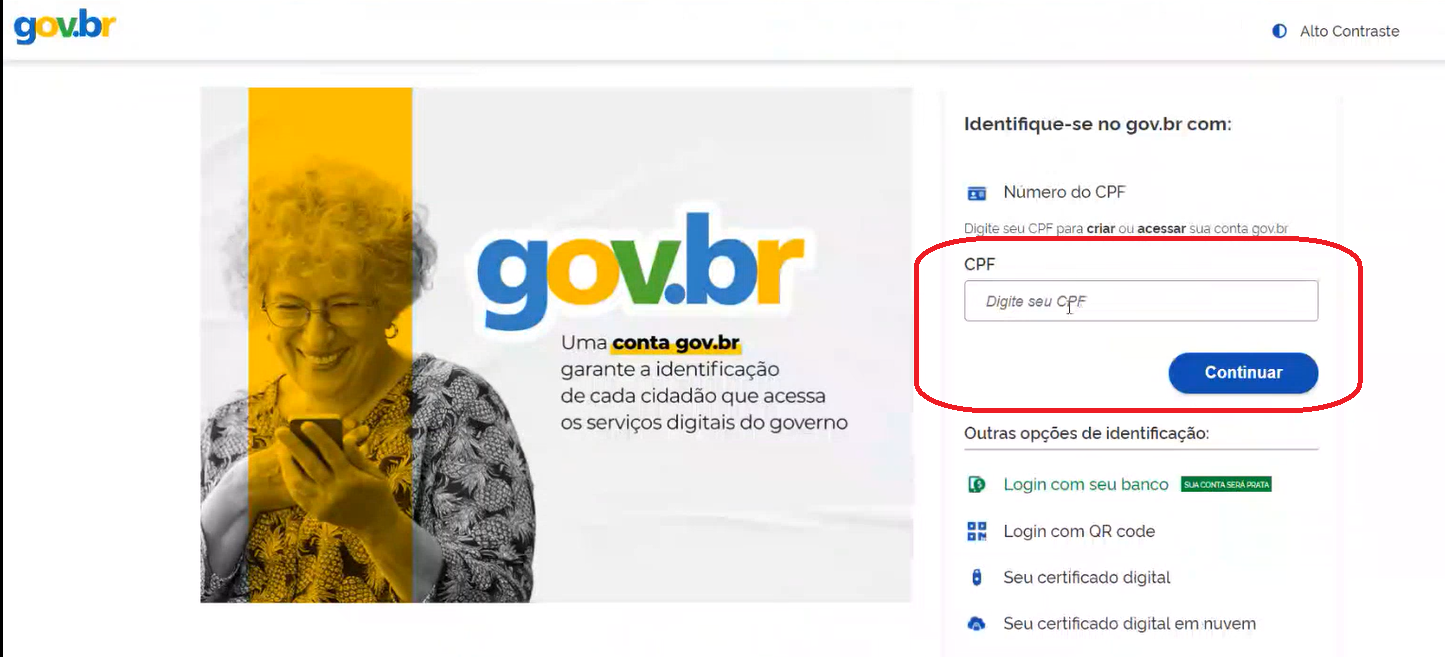
1.4. Acesso ao gov.br com o CPF e senha do síndico (novo responsável legal)
1.5. Deve-se adicionar a UF, município e natureza jurídica do condomínio.
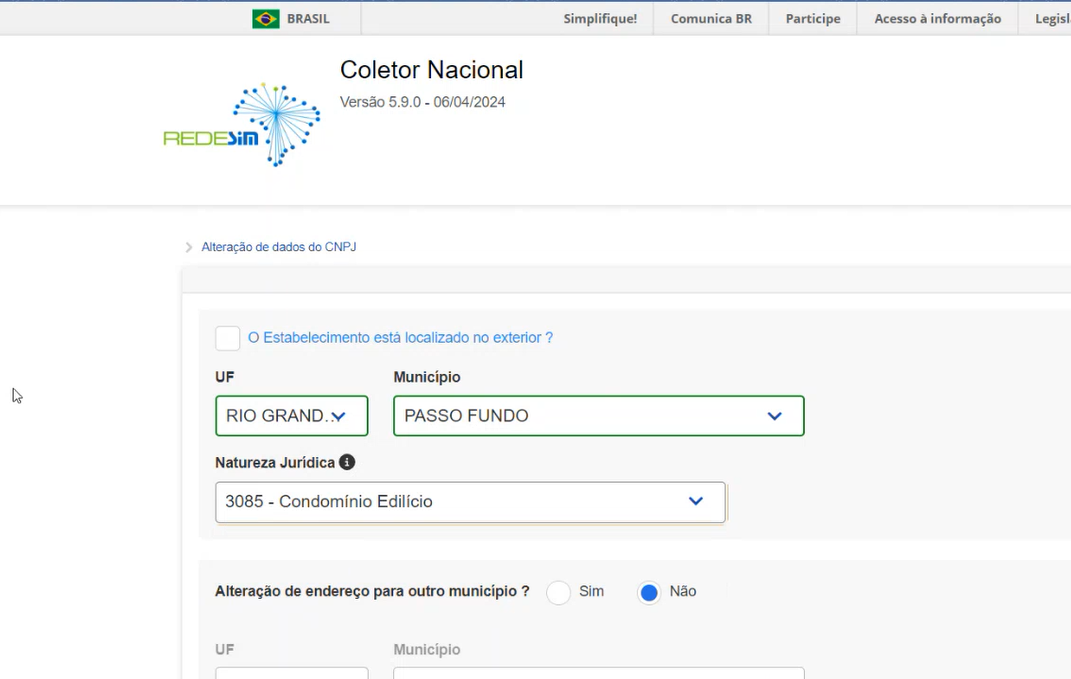
Esses dados podem ser encontrados no cartão CNPJ: https://solucoes.receita.fazenda.gov.br/servicos/cnpjreva/cnpjreva_solicitacao.asp
1.6. Após clicar em “continuar”, deve-se inserir o CNPJ do condomínio e clicar em “Iniciar”
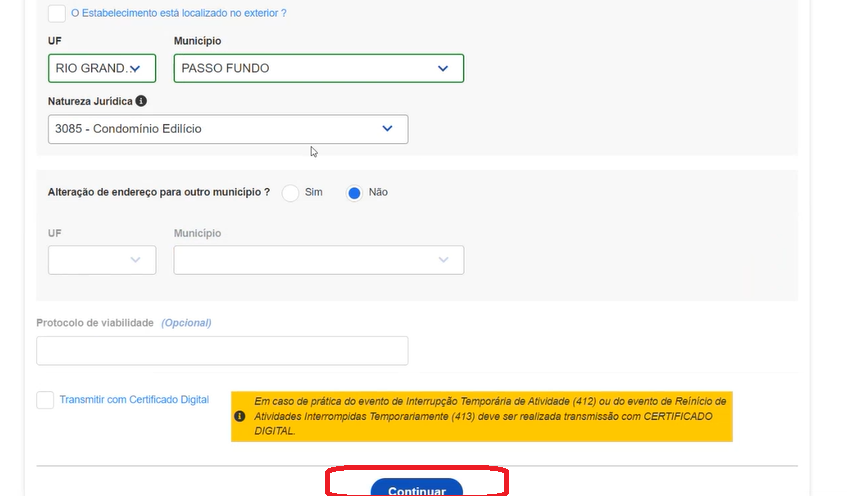
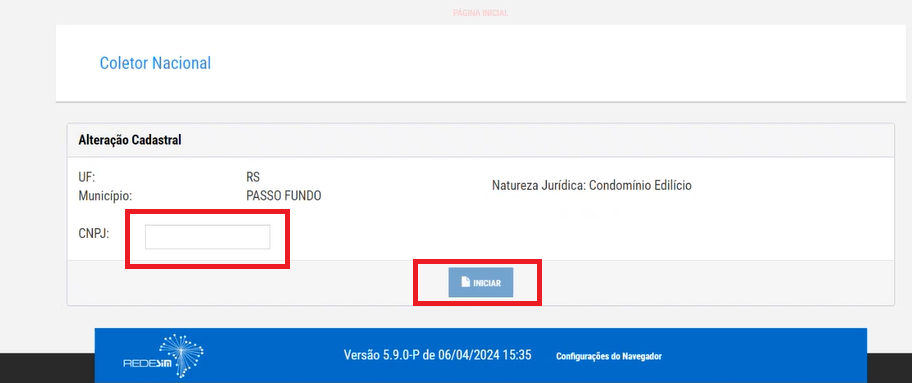
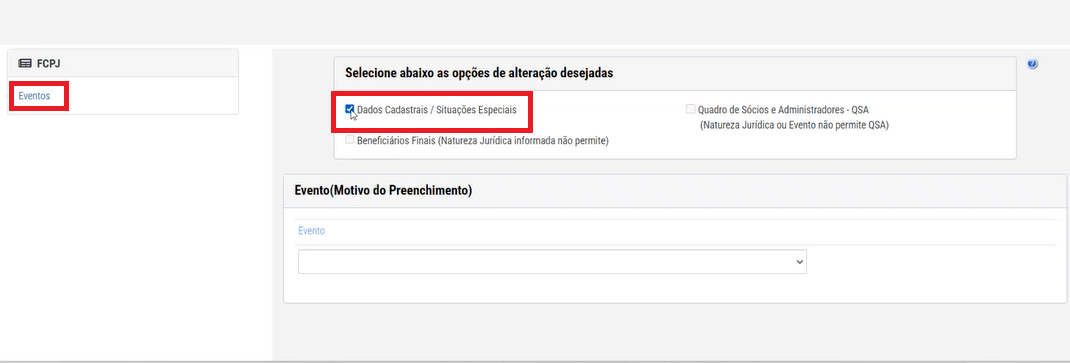
7. Deve-se salvar o protocolo que aparece, clicar em “eventos”
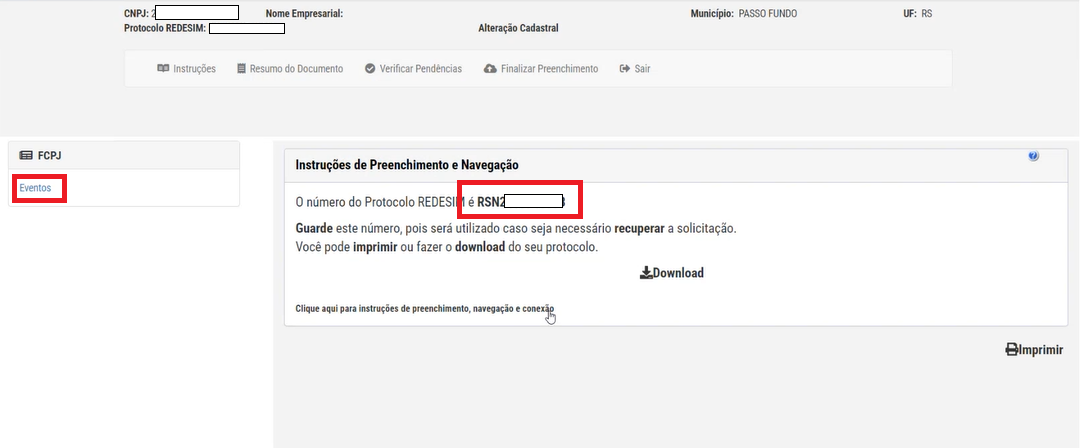
1.8. Clicar em “Dados cadastrais/situações especiais”
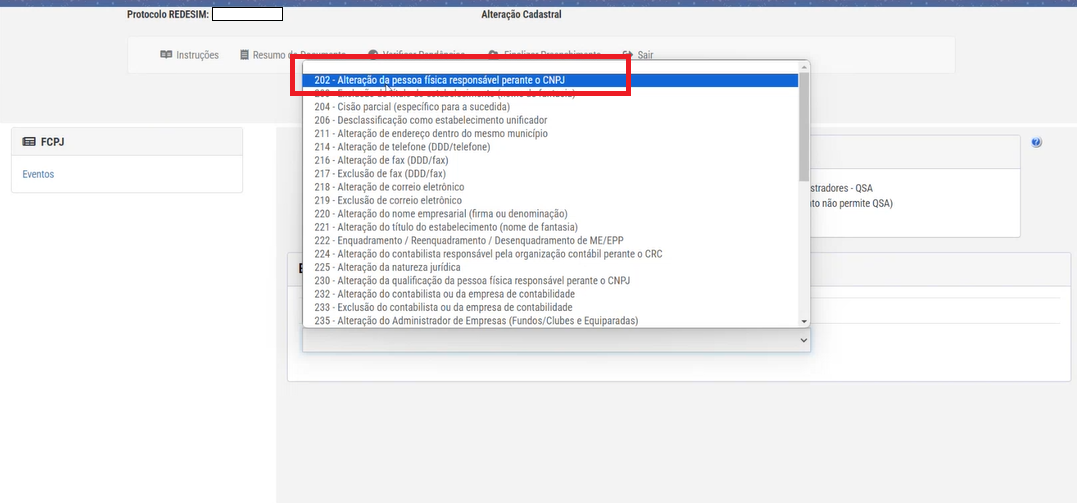
1.9. Selecionar o evento 202:
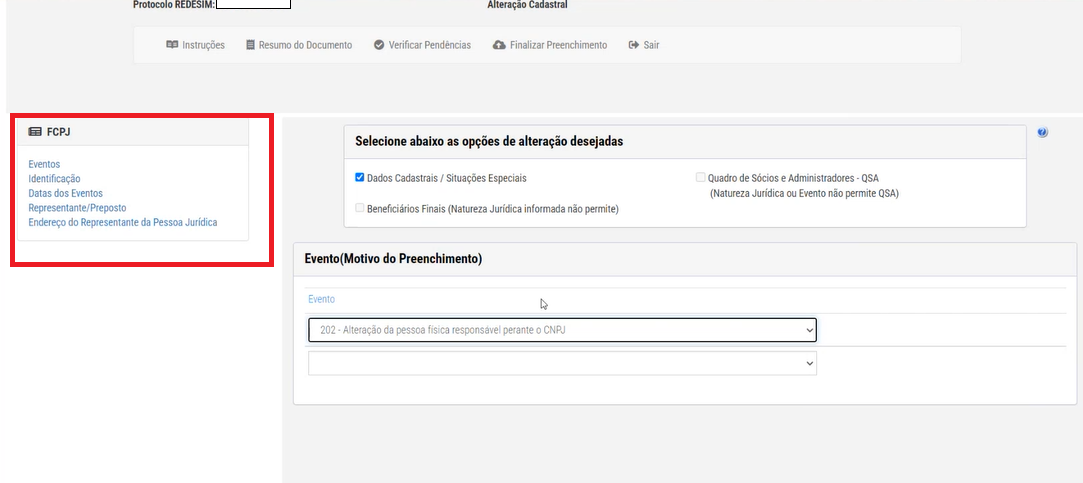
1.10. Após selecionar, vão liberar outras opções no lado esquerdo da tela
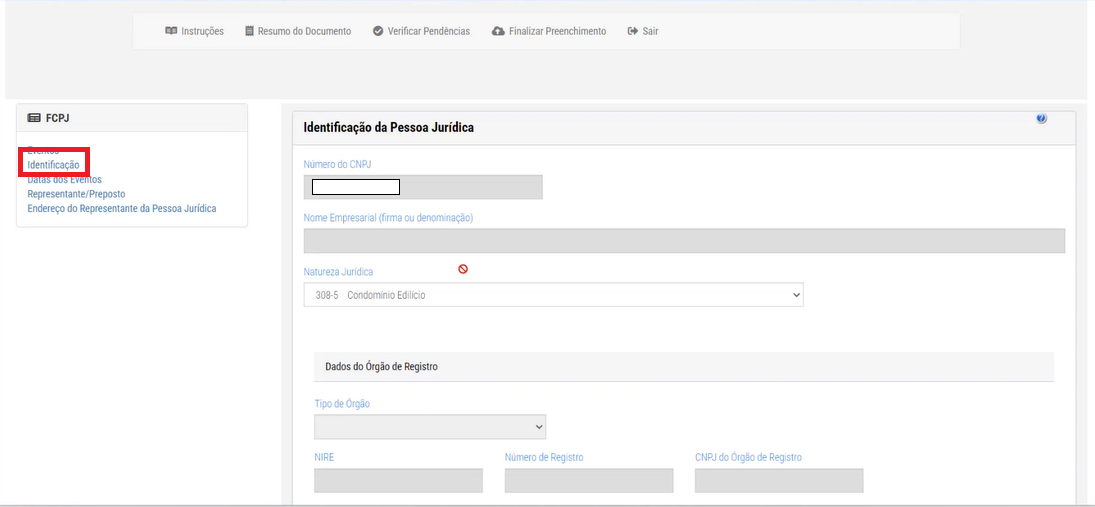
1.11. No tópico de “identificação” deve-se conferir se os dados estão corretos
1.12. Próxima etapa é a “data dos eventos” em que deve ser incluída a data de registro em cartório (a que consta no selo, conforme imagem de exemplo abaixo)
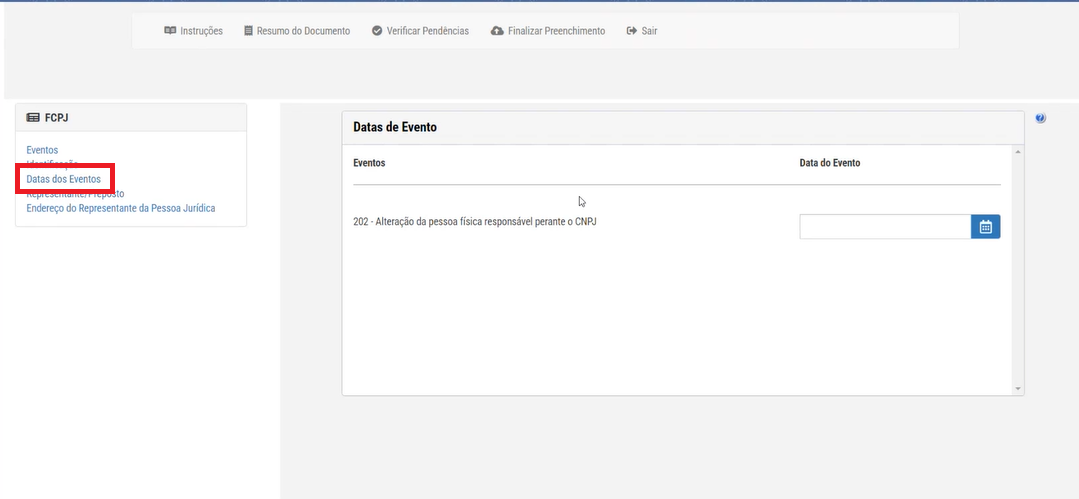
Exemplo de onde encontrar a “data do evento” constante no selo de registro da ata atualizada

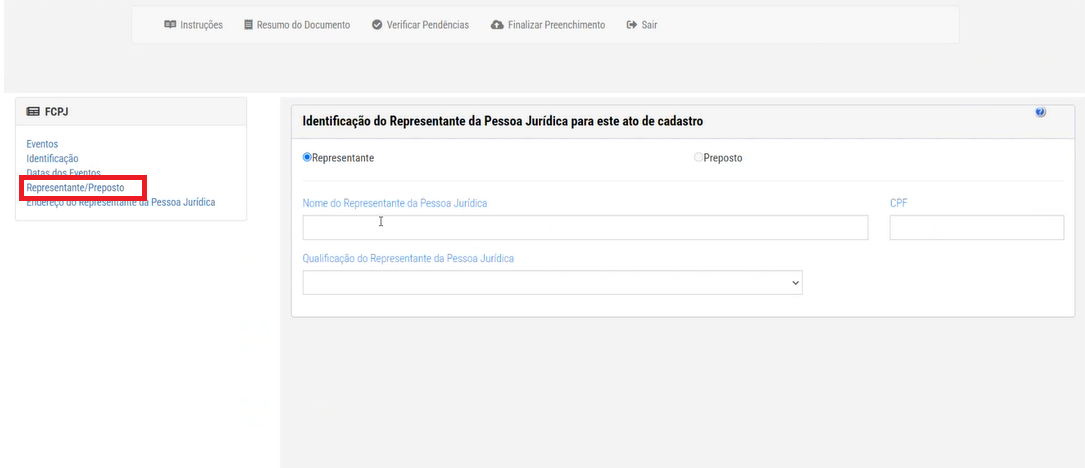
1.13. Representante preposto: Deve-se inserir o nome e CPF do síndico e na qualificação do representante da pessoa jurídica deve-se selecionar “síndico (condomínio ou falência)”
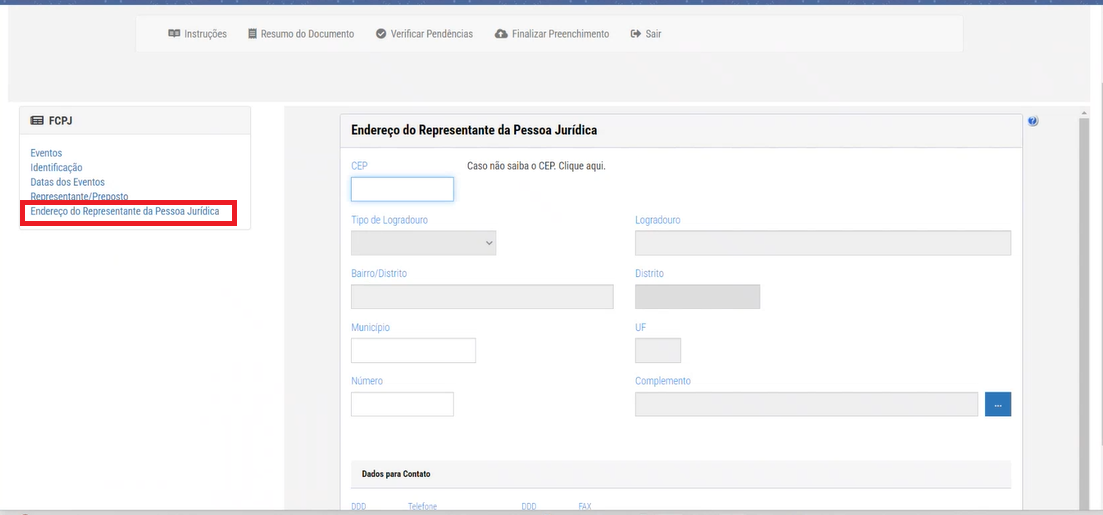
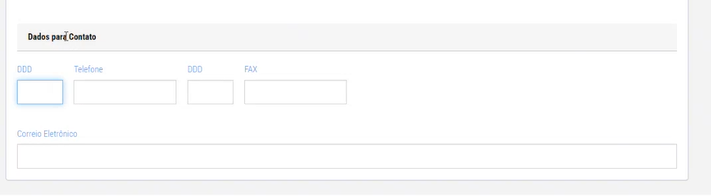
1.14. No campo de “endereço do representante da pessoa jurídica” deve-se colocar as informações adicionais, como: endereço, e-mail e celular
1.15. Clicar em “verificar as pendências”, estando somente com as informações em amarelo, pode-se transmitir. Quando o campo fica em vermelho é obrigatório e precisa ser preenchido.
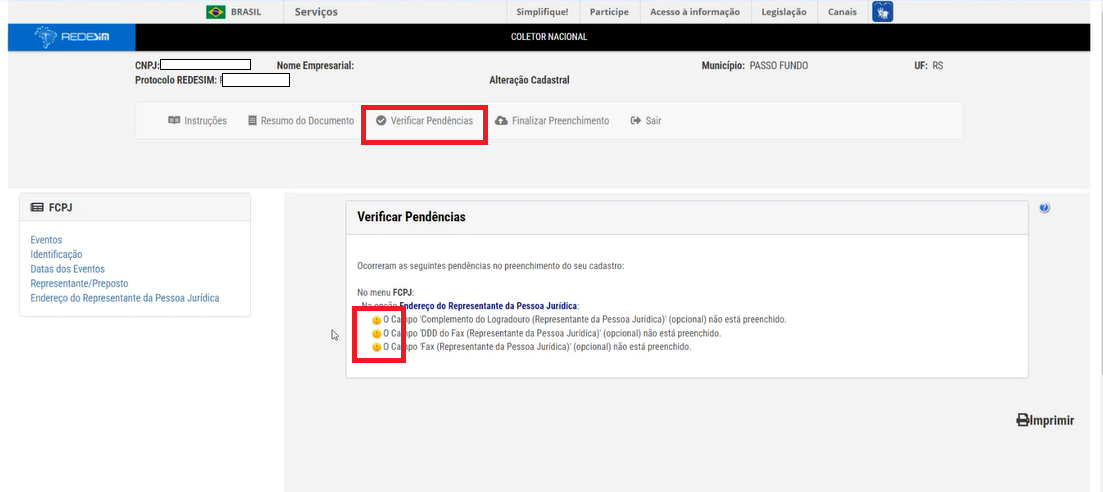
1.16. Clica em “finalizar preenchimento” e “transmitir”
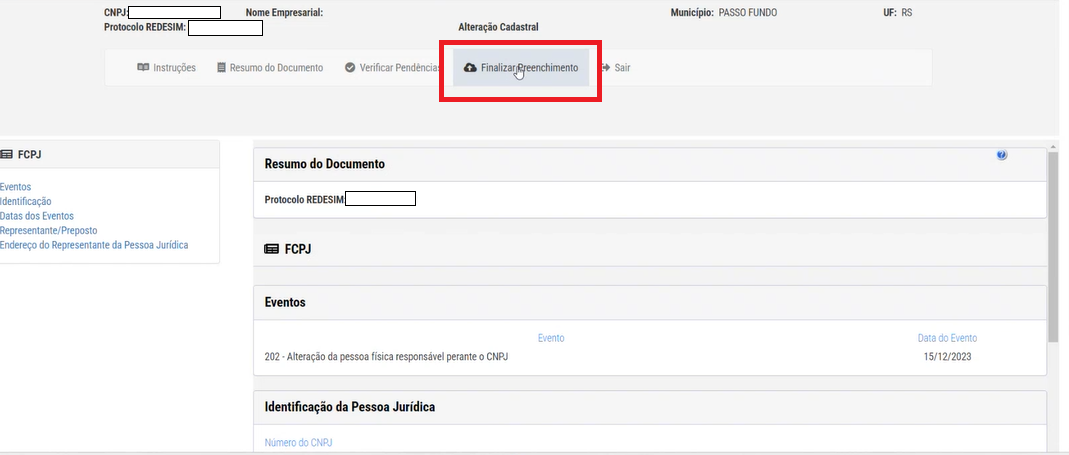
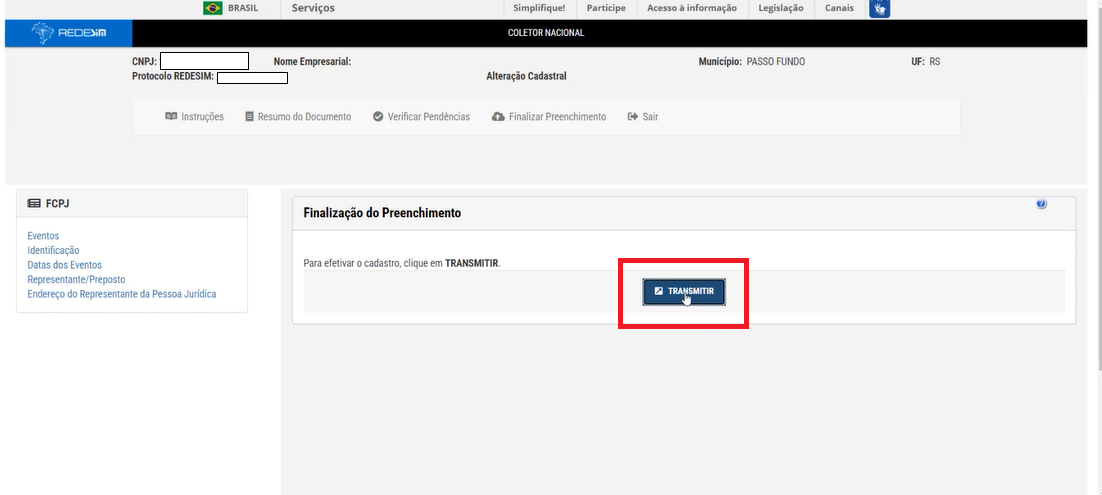
1.17. Processo finalizado!
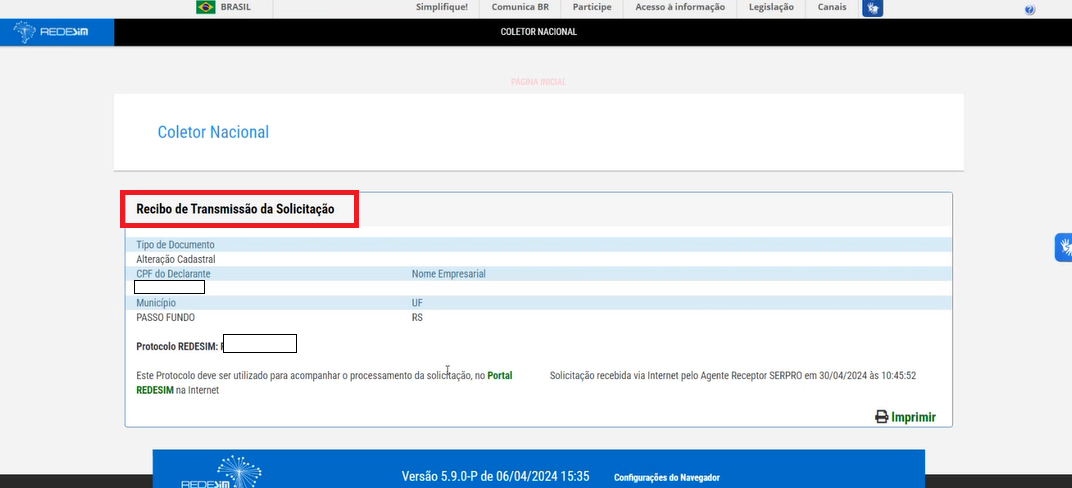
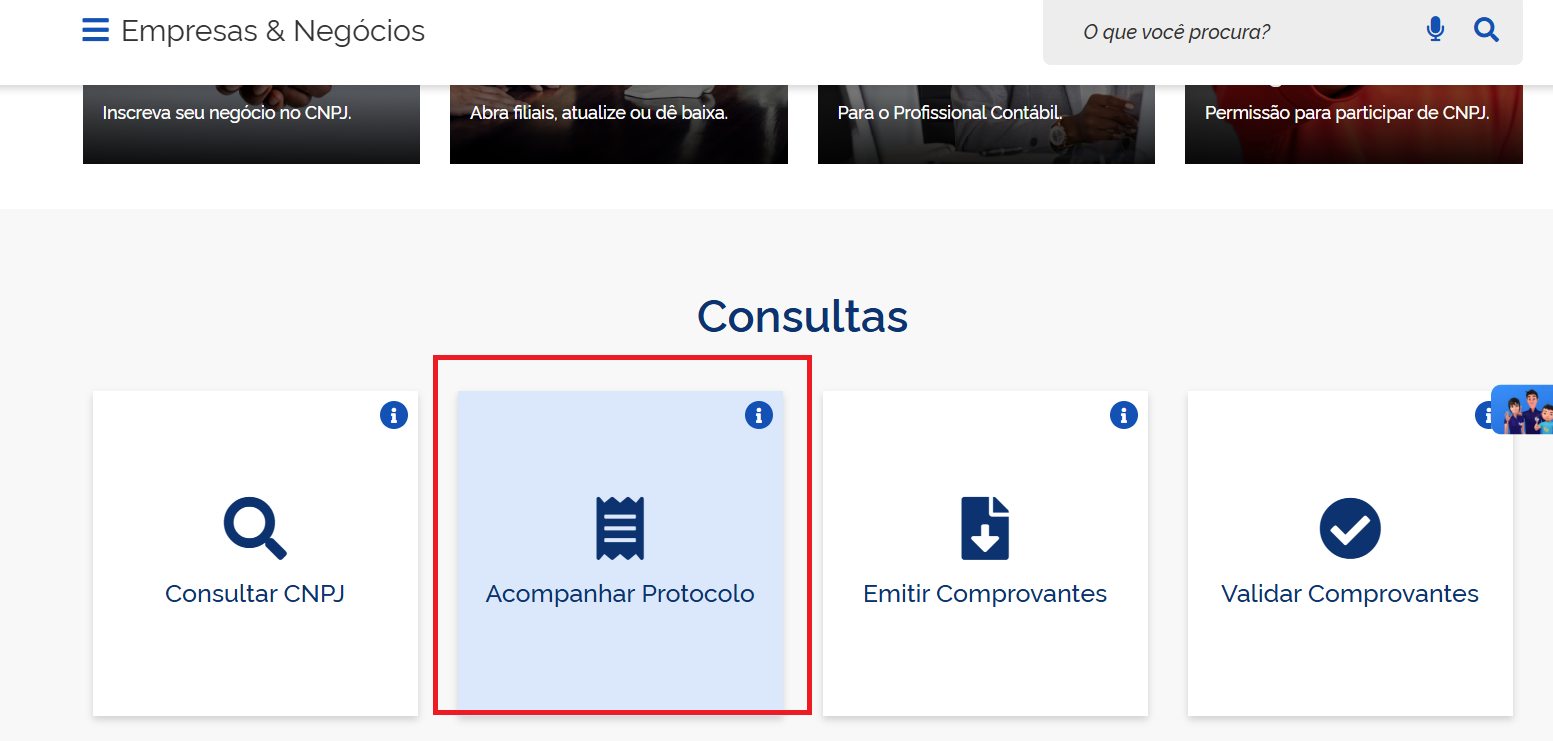
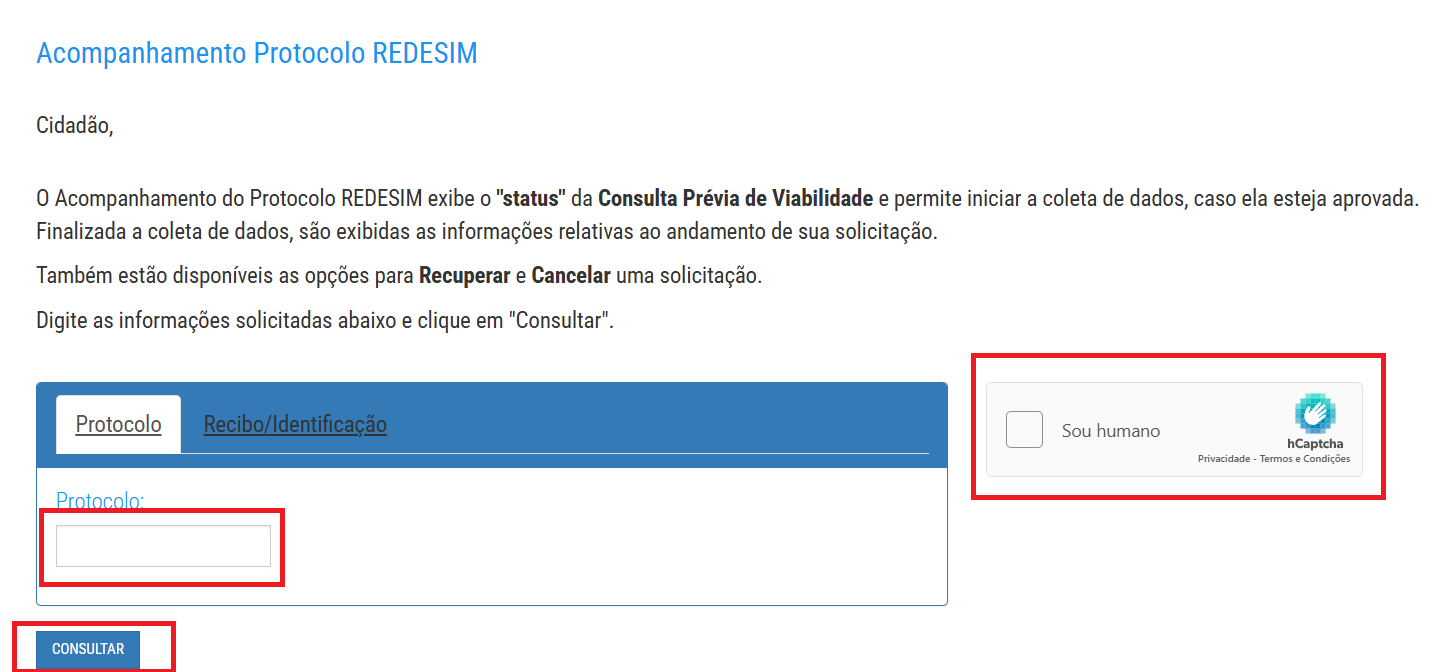
1.18. Para salvar o DBE feito, é interessante aguardar entre 2 a 3 horas e consultar o mesmo site que o DBE foi feito, mas no tópico “acompanhar protocolo”. Ao clicar nesse tópico, deve-se entrar com o gov.br novamente, adicionar o protocolo que foi salvo no início e “consultar”
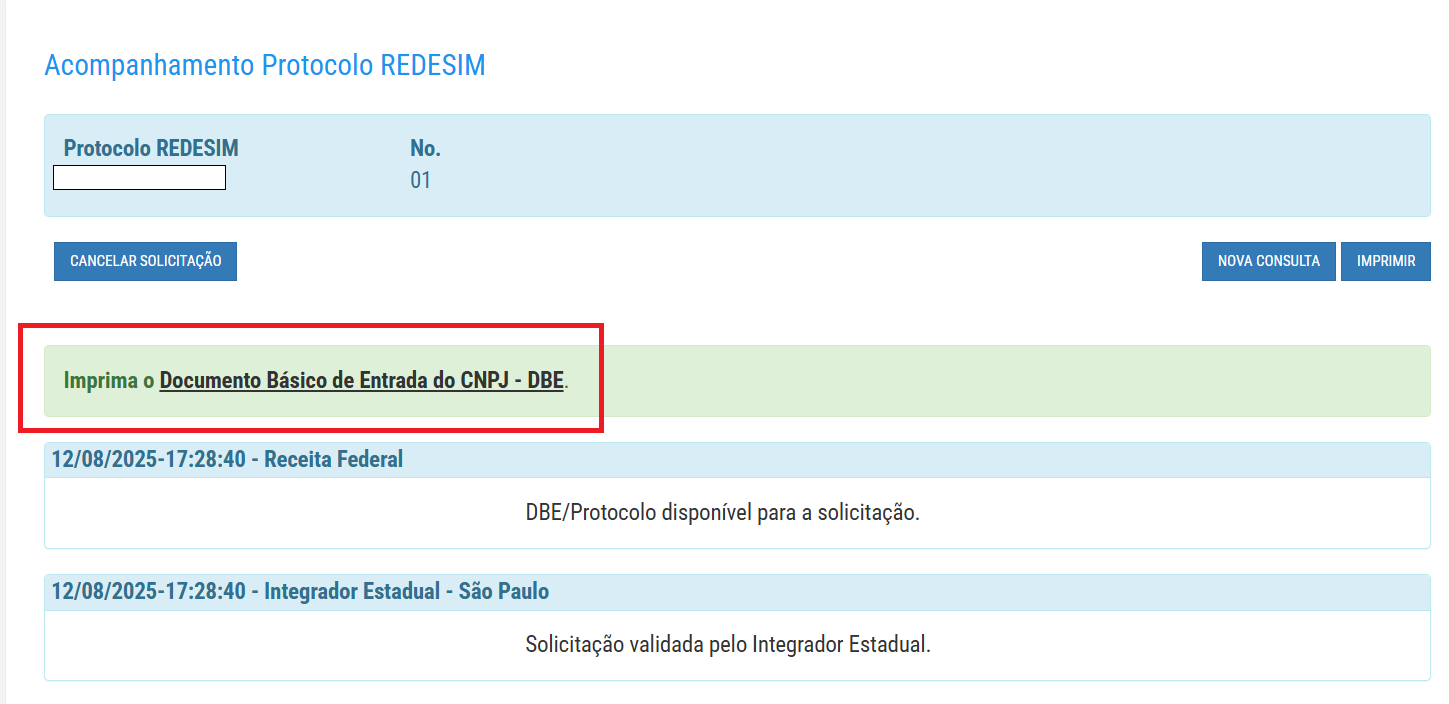
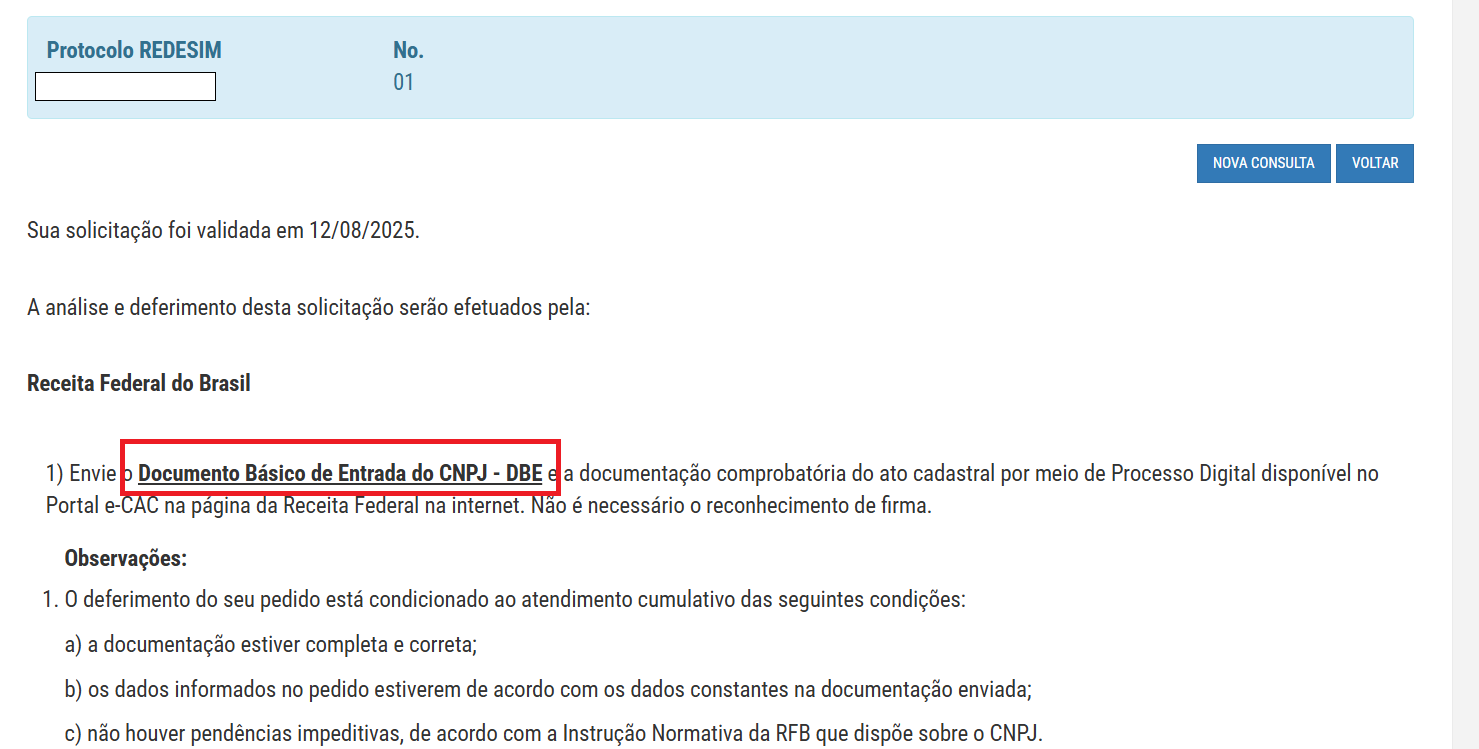
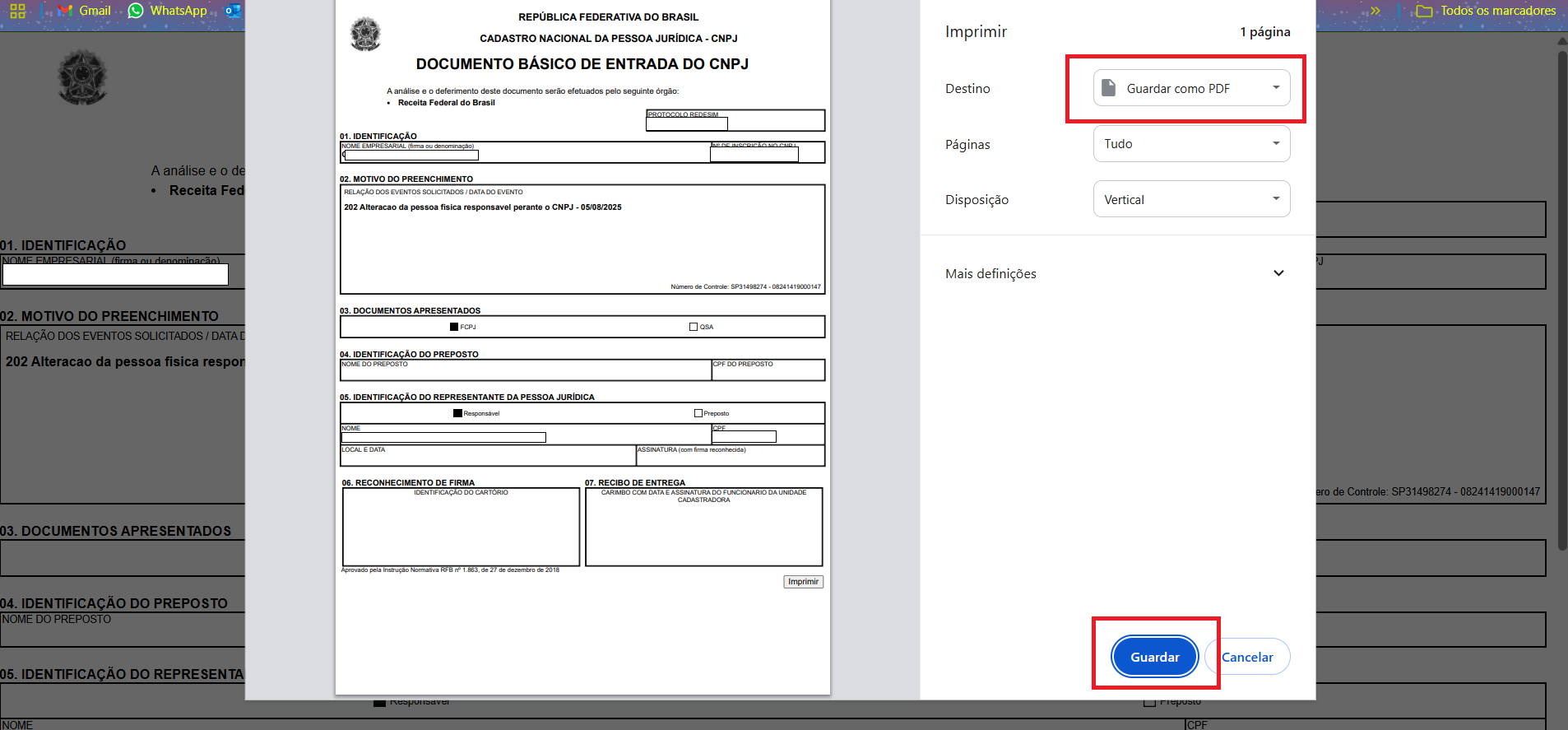
1.19. O documento vai estar disponível para impressão, conforme imagem abaixo. Basta abrir e salvar em PDF. Guarde junto a ata atualizada e a convenção, pois esses 3 documentos serão juntados no processo a seguir
PASSO 2: JUNTADA DOS DOCUMENTOS NA RECEITA
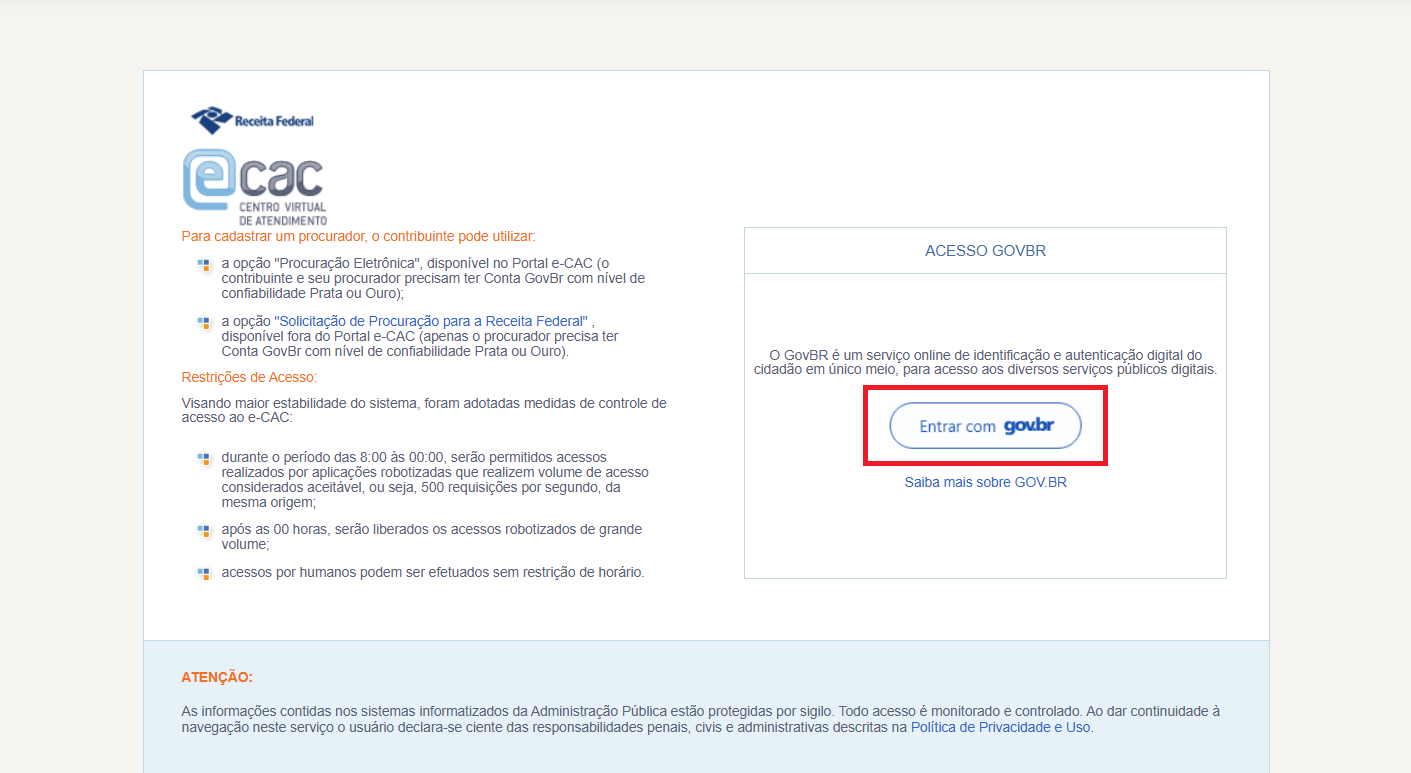
2.1. Deve-se entrar no site do e-cac: https://cav.receita.fazenda.gov.br/autenticacao/login com o gov.br nível de segurança prata ou ouro e login de acesso (CPF e senha) do novo síndico/responsável legal:
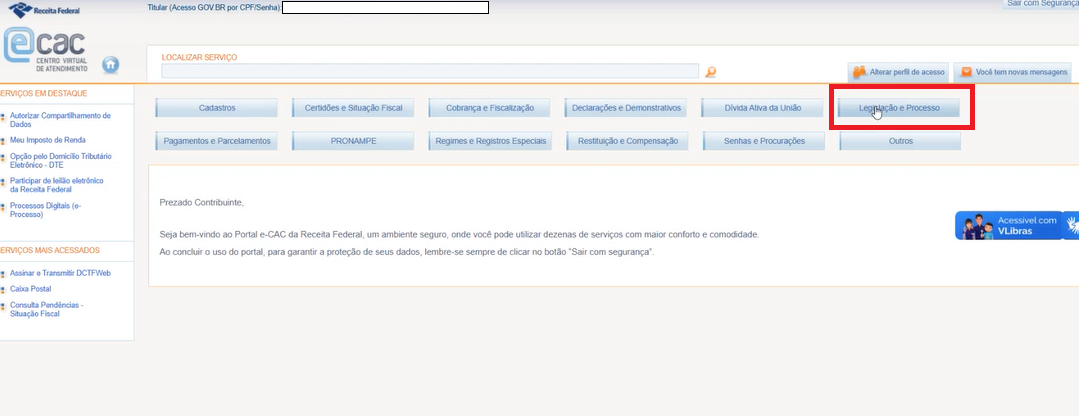
2.2. Acessa “Legislação e processos”
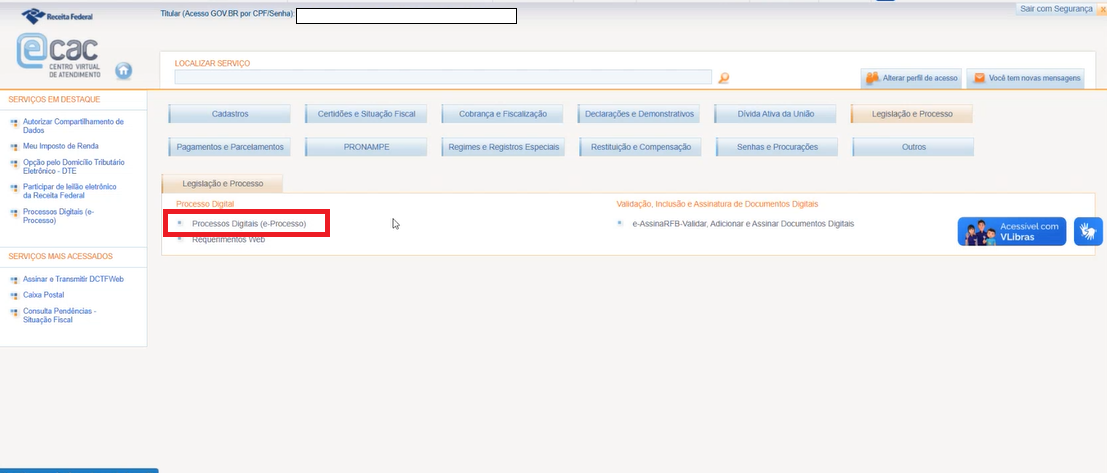
2.3. Processos digitais (e-processo)
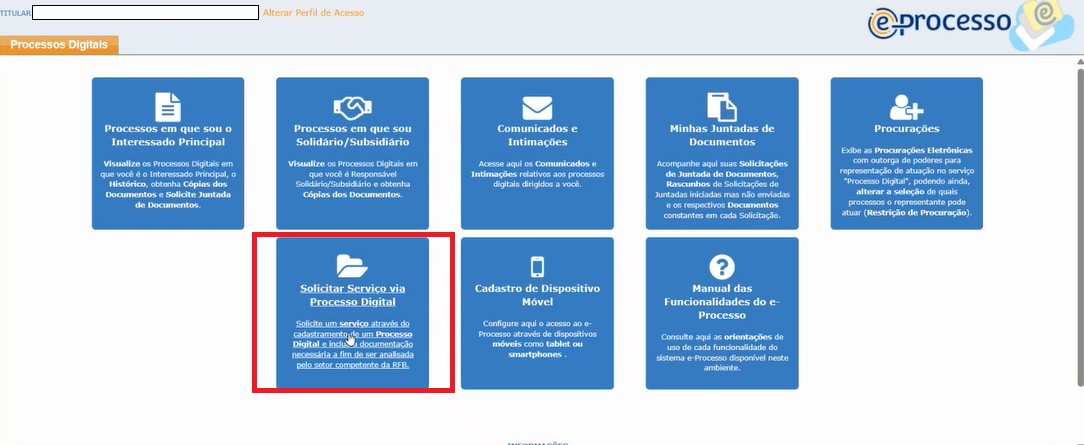
2.4. Solicitar processo via processo digital
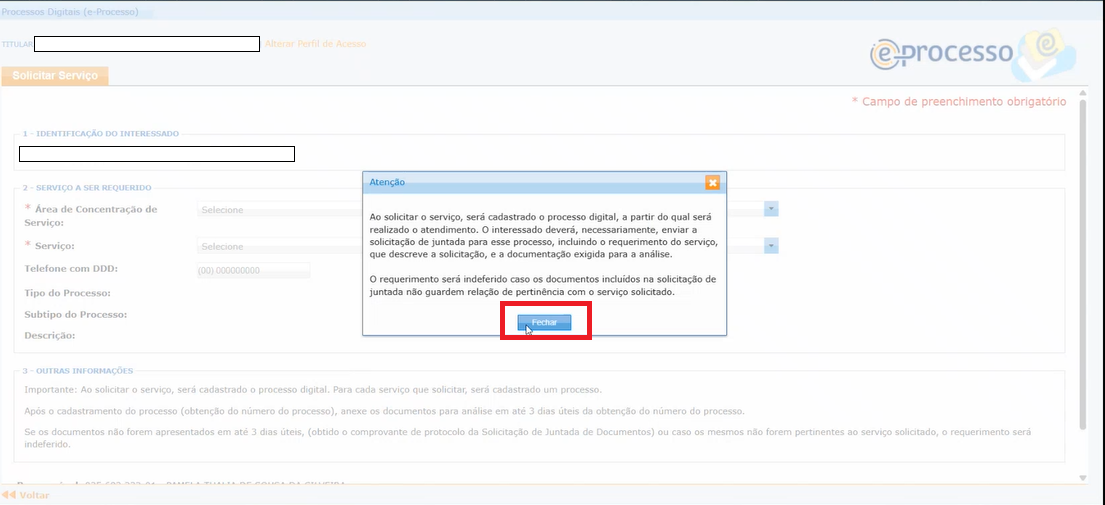
2.5. Fechar
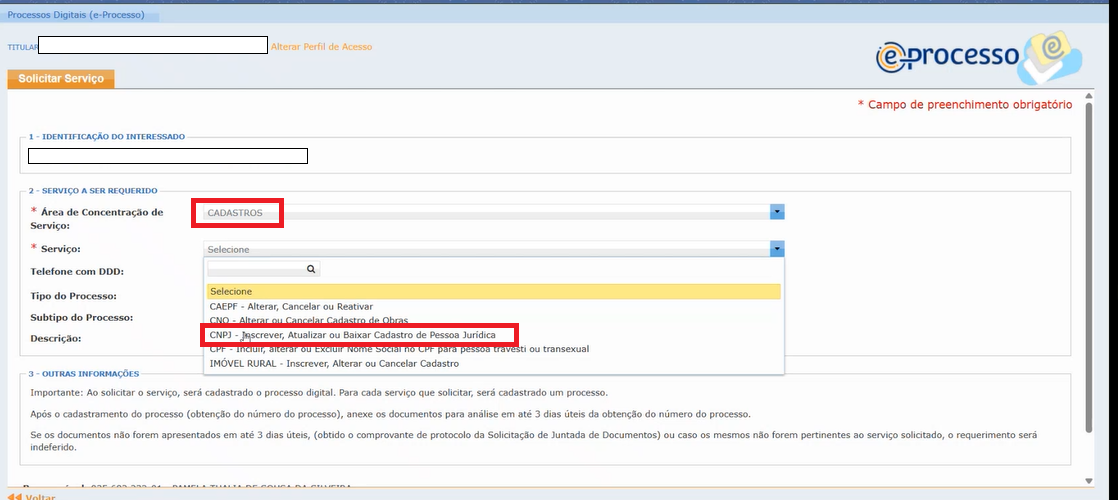
2.6. Selecionar “cadastros” e em serviços selecionar “CNPJ – inscrever, atualizar ou baixar cadastro de pessoa jurídica”
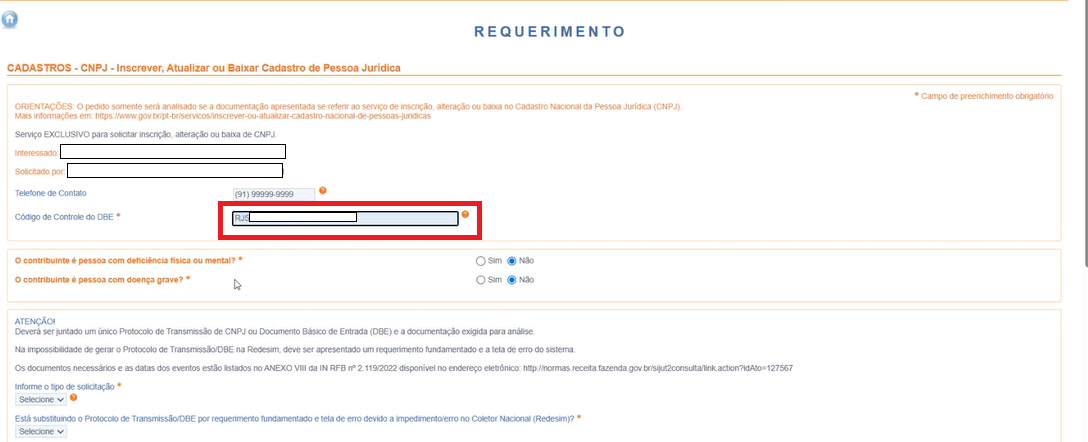
2.7. Você será redirecionado para a tela abaixo, onde serão anexadas as documentações
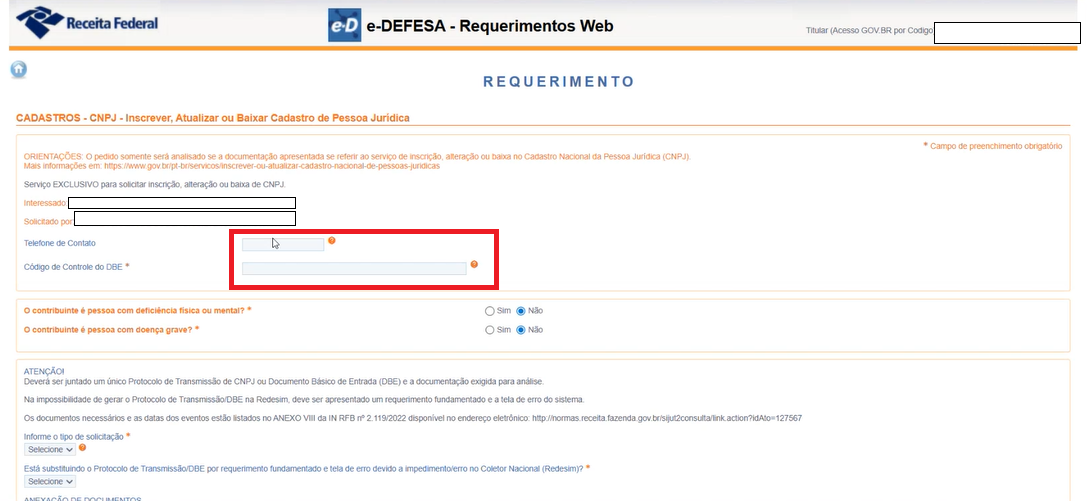
2.8. É necessário colocar o telefone de contato e o código de controle do DBE que você pode encontrar no seguinte local do DBE:
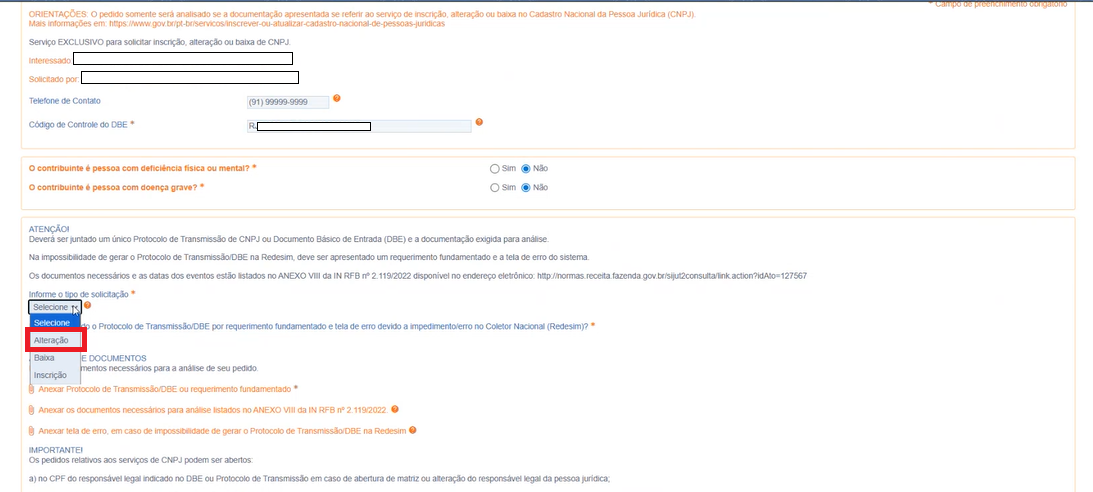
2.9. Selecione “Alteração”
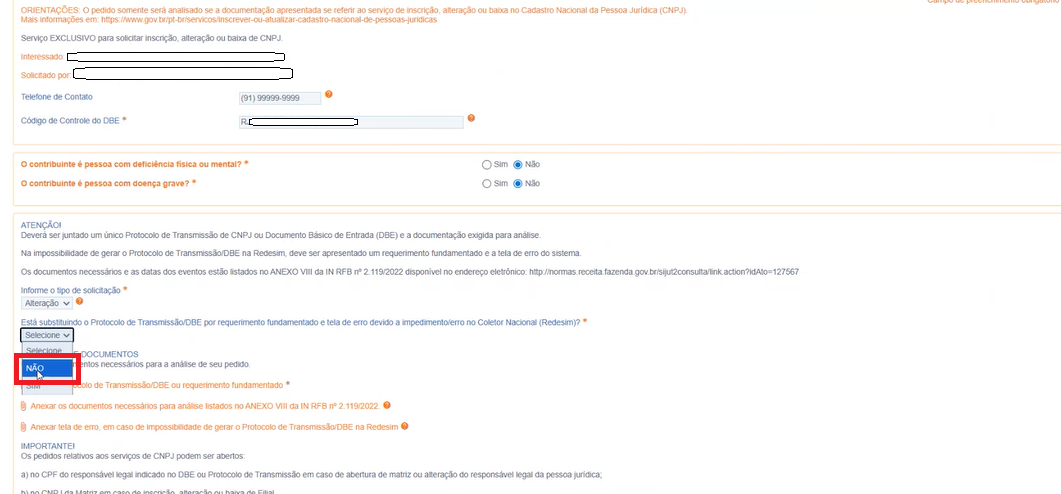
2.10. Selecione “Não” no tópico abaixo
2.11. No campo destacado deve ser anexado o DBE. Deve selecionar o documento, adicionar o título conforme a sugestão e não adicionar a data.
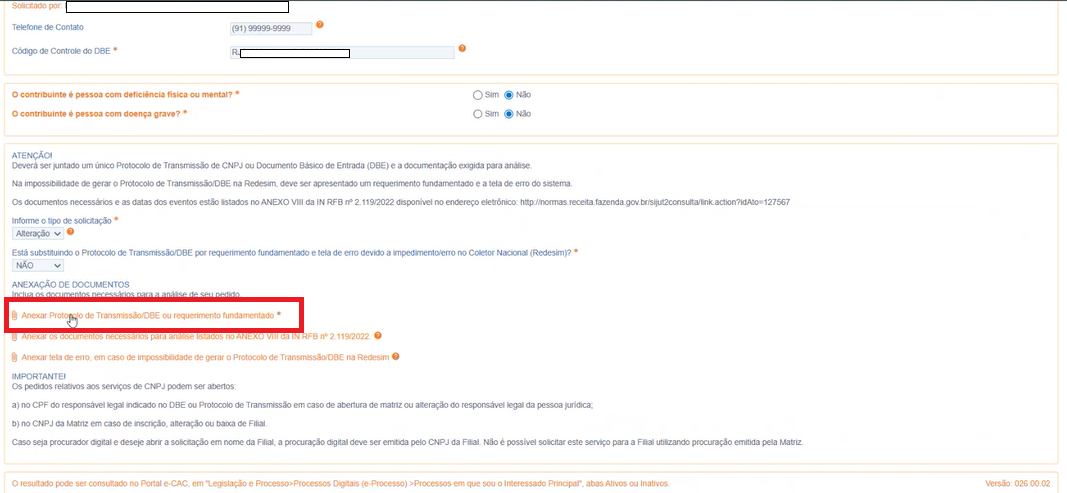
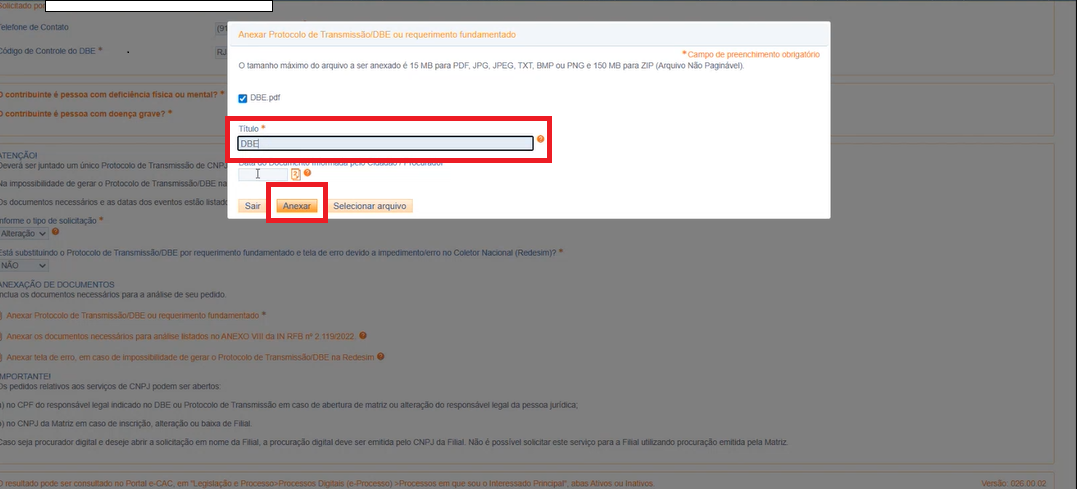
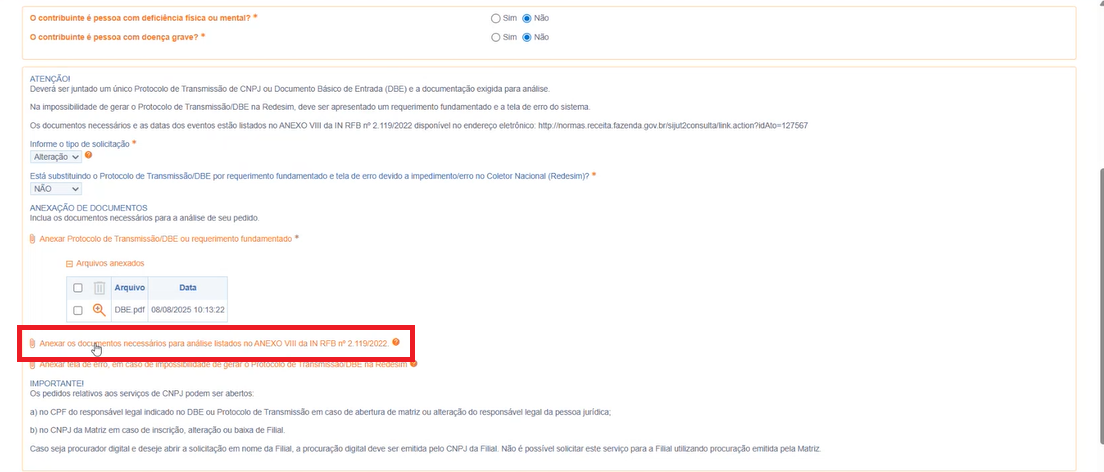
2.12. A ata e a convenção devem anexadas no campo destacado na imagem seguindo o mesmo passo do DBE
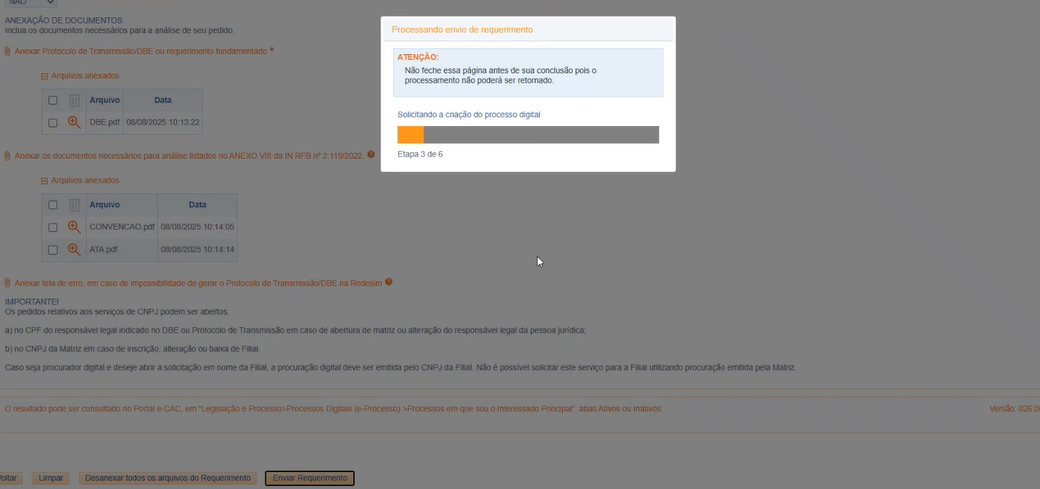
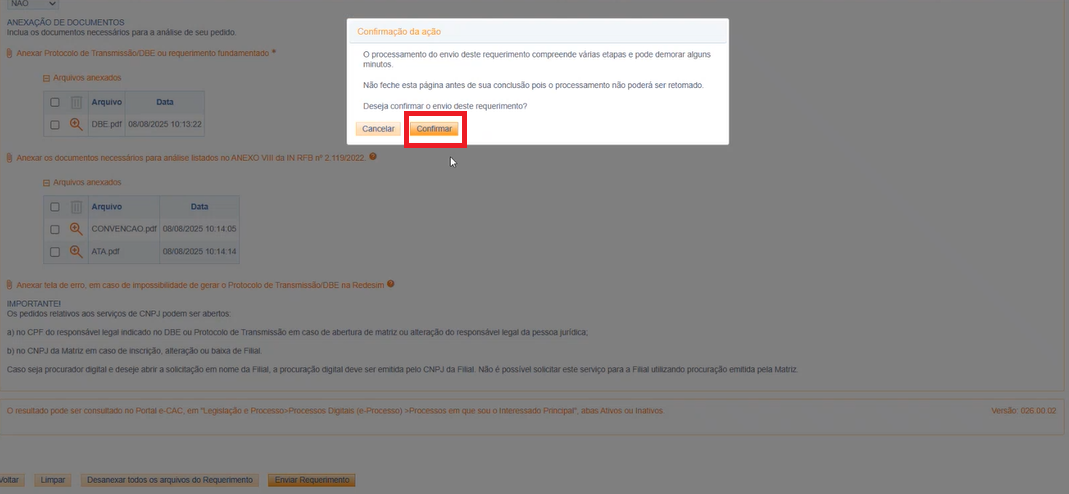
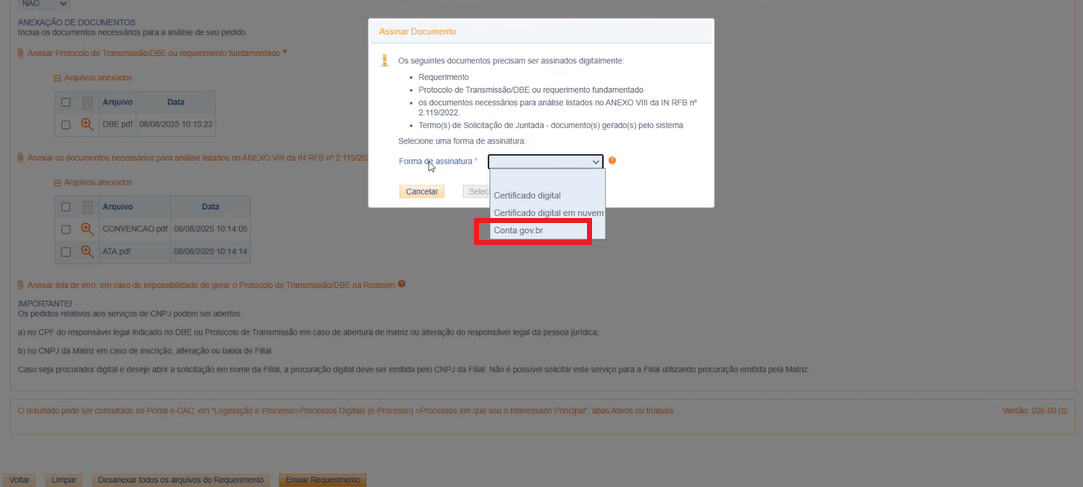
2.13. Após os documentos estarem todos anexados, deve-se clicar em “Enviar requerimento” e “confirmar”
2.14. Selecione “conta gov.br”
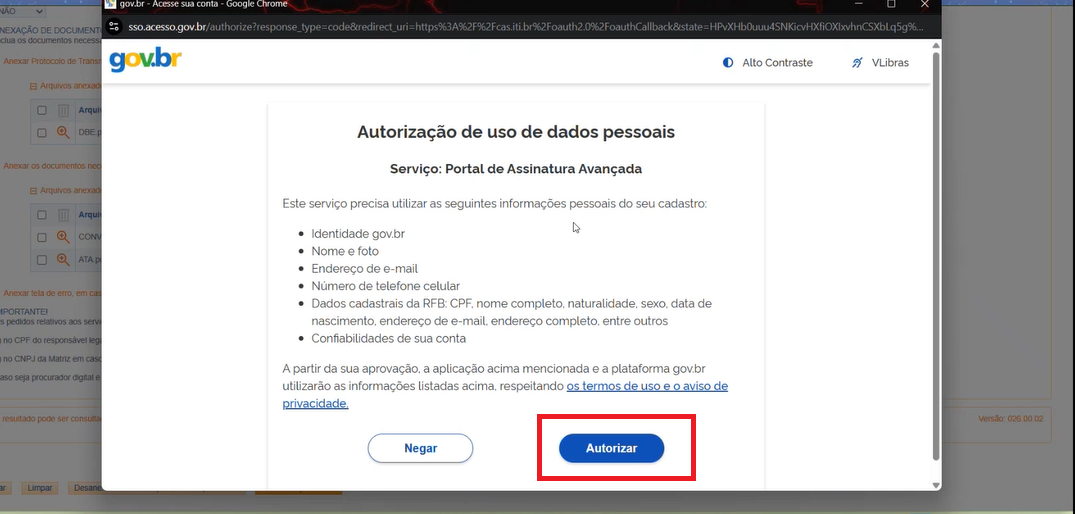
2.15. Autorizar a autenticação
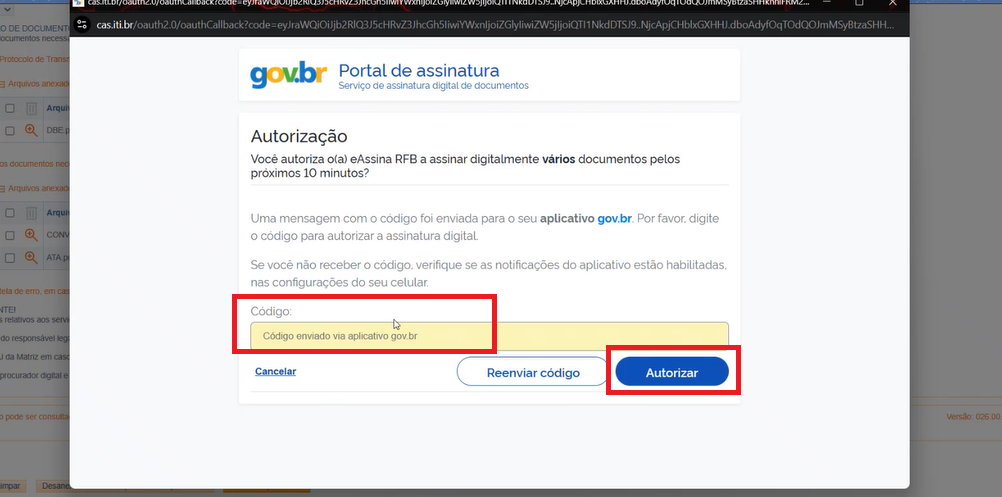
2.16. Em seguida adicione o código que aparecer no seu aplicativo do gov.br e clique em “Autorizar”. Isso irá validar o processo
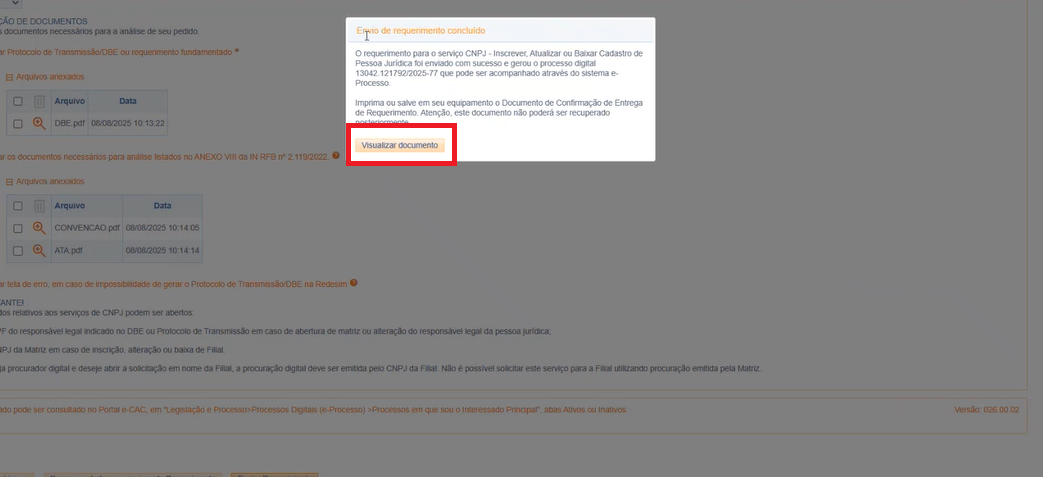
2.17. Processo finalizado e requerimento de solicitação disponível!
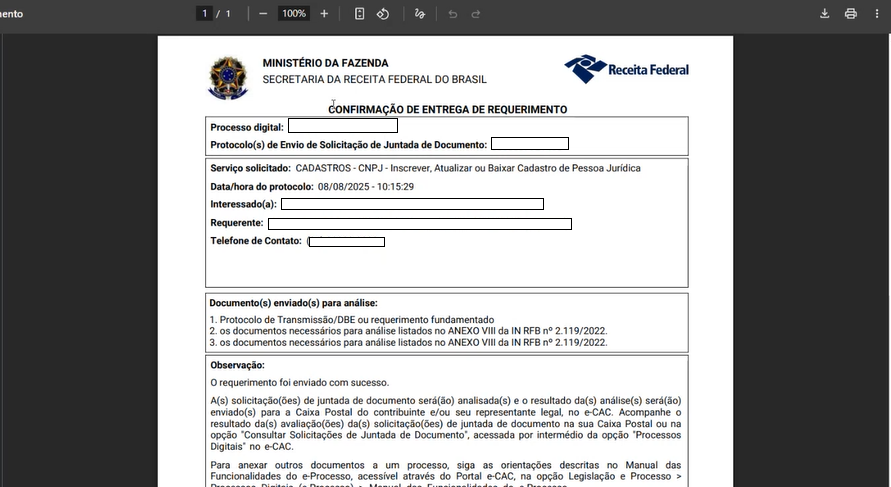
2.18. Próximo passo é aguardar o deferimento do processo que costuma levar entre 2 a 3 dias úteis. É necessário nos avisar sobre o processo e nos enviar o protocolo do DBE para que possamos acompanhar a conclusão do processo e avisá-lo sobre o deferimento ou não.
Para mais dúvidas, navegue pela nossa central de artigos ou entre em contato com o nosso time de suporte. #JuntosVivemosMelhor